 BeelanceShop
Una de las tareas medulares de un planner, ya sea en obra, en la oficina técnica o en planta, es graficar cómo vamos frente a dónde deberíamos estar. Esa comparación es la piedra angular del esfuerzo semanal o mensual de recopilar la información del proyecto y medir su progreso.
También es la puerta de entrada de muchos jóvenes profesionales al mundo de los proyectos. La primera curva S que construyes es la primera vez que ves el proyecto entero en una sola imagen: plan, realidad y la distancia entre ambos.
En Beelance creemos que la excelencia empieza por hacer las cosas correctas, y hacerlas bien. Por eso en esta guía la construimos en Excel desde cero, con un proyecto de ejemplo de 10 semanas y fórmulas que puedes copiar. Sin Primavera P6 y sin macros.
Descarga el ejemplo
El archivo de Excel de esta guía, con todas las fórmulas y el gráfico listos. Gratis.
Descargar CurvaS_Ejemplo_Beelance.xlsxQué es la curva S y por qué tiene esa forma
La curva S es el avance acumulado del proyecto (en %, horas u horas-hombre) dibujado contra el tiempo. Se llama así porque casi todos los proyectos dibujan una S tumbada:
- Arranque lento. Movilización, permisos, replanteo: pocas actividades a la vez.
- Tramo central empinado. Varios frentes trabajando en paralelo; es donde se gana o se pierde el plazo.
- Final plano. Acabados, punch list y comisionado: mucho detalle, poco peso.
Se trabaja siempre con dos curvas: la planificada (la línea base aprobada) y la real (lo que de verdad se ha ejecutado). La distancia vertical entre ambas en la fecha de corte es tu desvío.
Los datos que necesitas
Para cada actividad basta con cuatro datos: nombre, peso sobre el total, semana de inicio y semana de fin. El peso suele salir de las horas-hombre presupuestadas o del coste; lo importante es que todos sumen 100 %.
El ejemplo de esta guía es una obra de 10 semanas con 5 actividades:
| Actividad | Peso (%) | Semana inicio | Semana fin |
|---|---|---|---|
| Movimiento de tierras | 15 | 1 | 3 |
| Cimentaciones | 25 | 2 | 5 |
| Estructura | 30 | 4 | 8 |
| Instalaciones | 20 | 6 | 9 |
| Acabados | 10 | 8 | 10 |
Para la curva real necesitas, cada semana, el % de avance físico de cada actividad: lo medido en campo (metros, unidades, hitos), no las horas gastadas.
Paso a paso en Excel
Las fórmulas van en Excel en español (separador ;). Entre paréntesis tienes el nombre en inglés.
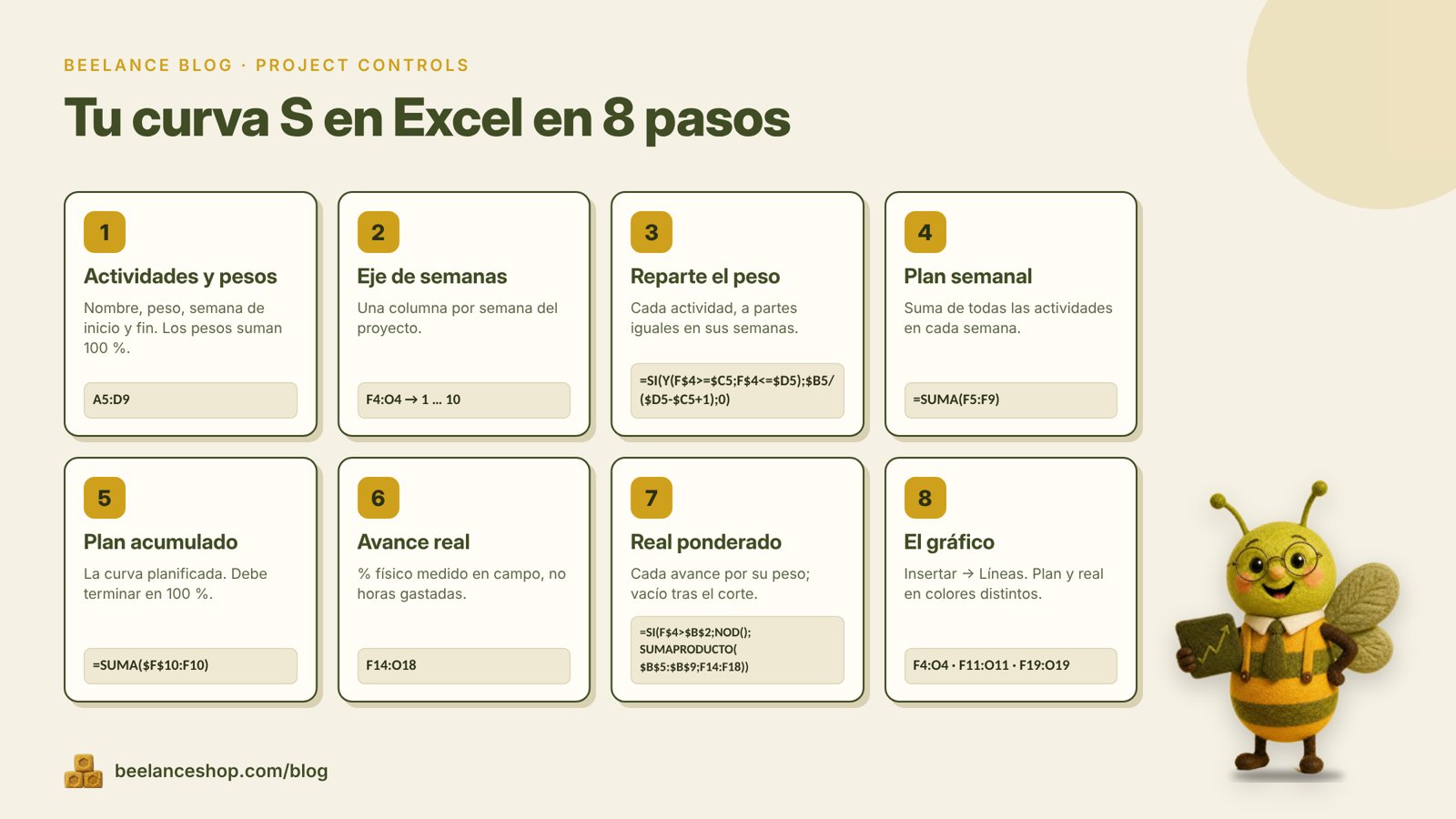
- Prepara la tabla de actividades. En
A5:D9copia la tabla anterior, con el peso en formato porcentaje (15 %, 25 %…). EnB2escribe la semana de corte, por ejemplo6. - Crea el eje de semanas. En
F4:O4escribe los números del 1 al 10. - Reparte el peso de cada actividad en sus semanas. En
F5pega esta fórmula y arrástrala hastaO9:
Reparte el peso a partes iguales entre las semanas que dura la actividad (SI = IF, Y = AND). Los=SI(Y(F$4>=$C5;F$4<=$D5);$B5/($D5-$C5+1);0)$son clave para que al arrastrar no se mueva la referencia equivocada. - Suma el plan semanal. En
F10:=SUMA(F5:F9)y arrastra hastaO10. - Acumula el plan. En
F11:=SUMA($F$10:F10)y arrastra hastaO11. La última celda debe dar 100 %; si no, revisa los pesos. - Registra el avance real. En
F14:O18anota cada semana el % de avance físico acumulado de cada actividad (misma fila y orden que el plan). - Calcula el real ponderado. En
F19pega esto y arrástralo hastaO19:
SUMAPRODUCTO (SUMPRODUCT) multiplica cada avance por su peso. NOD() (NA) deja vacías las semanas futuras para que la línea real no caiga a cero después del corte.=SI(F$4>$B$2;NOD();SUMAPRODUCTO($B$5:$B$9;F14:F18)) - Dibuja la curva. Selecciona
F4:O4,F11:O11yF19:O19(Ctrl para varias), ve a Insertar → Gráfico de líneas y pon la serie del plan como línea continua y la real en otro color.
Así queda la hoja completa del ejemplo, con el plan arriba, el avance real abajo y el gráfico al lado:
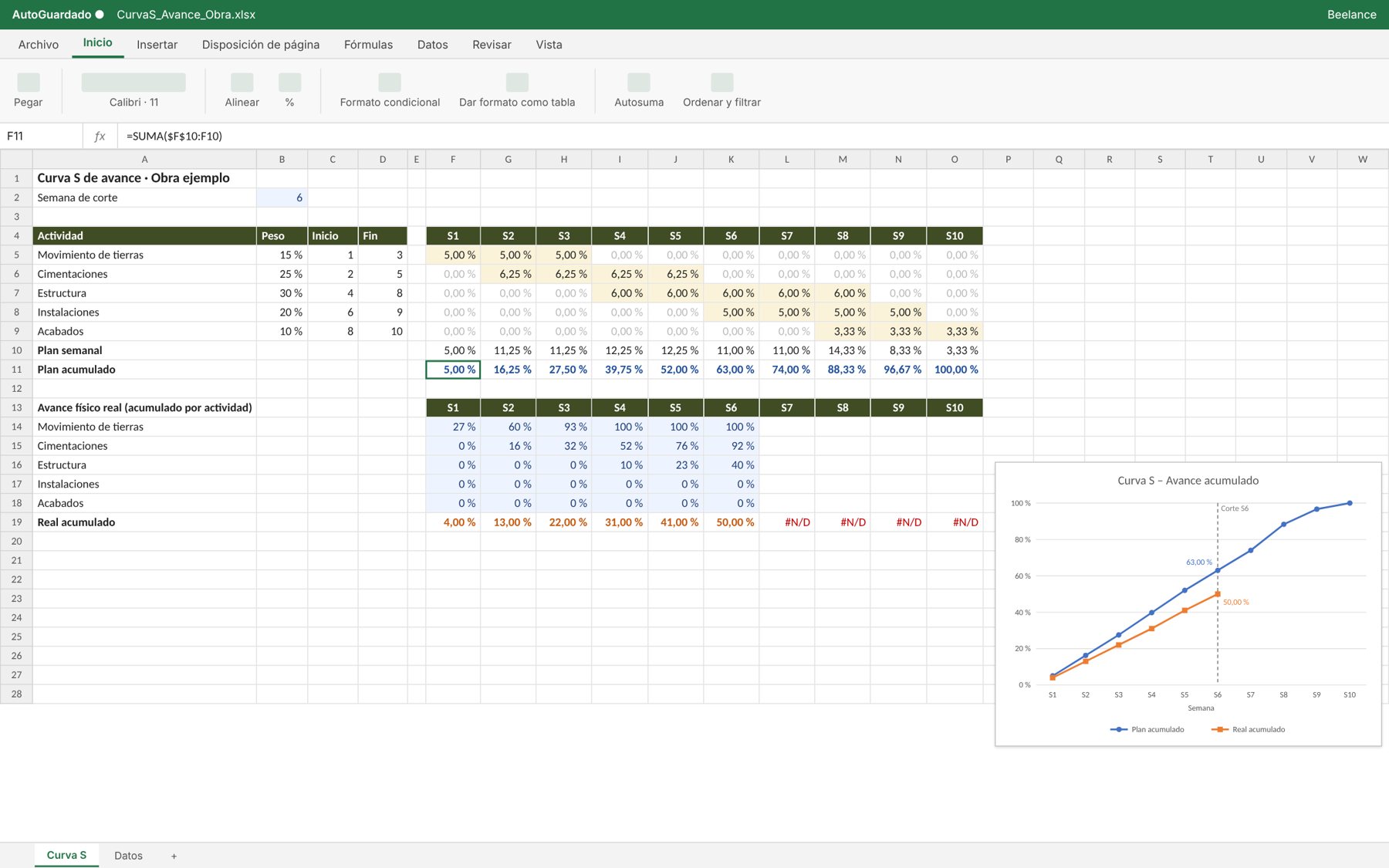
Truco: añade una línea vertical en la semana de corte (una serie extra con =SI(F$4=$B$2;1;NOD()) como columna) para que todo el mundo vea dónde estamos.
Cómo leer la curva
En el ejemplo, en la semana 6 deberíamos llevar el 63 % y llevamos el 50 %: 13 puntos de retraso.
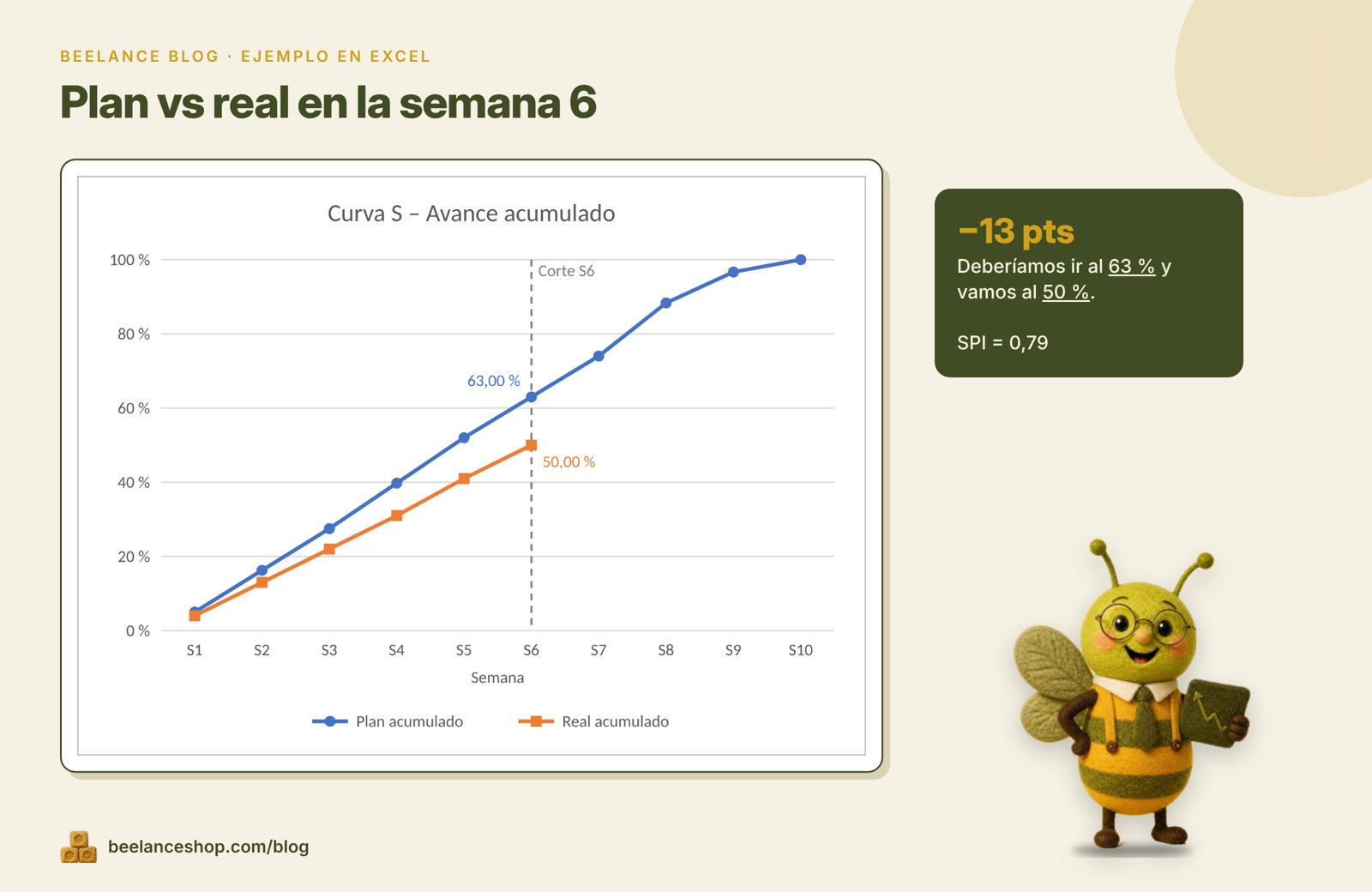
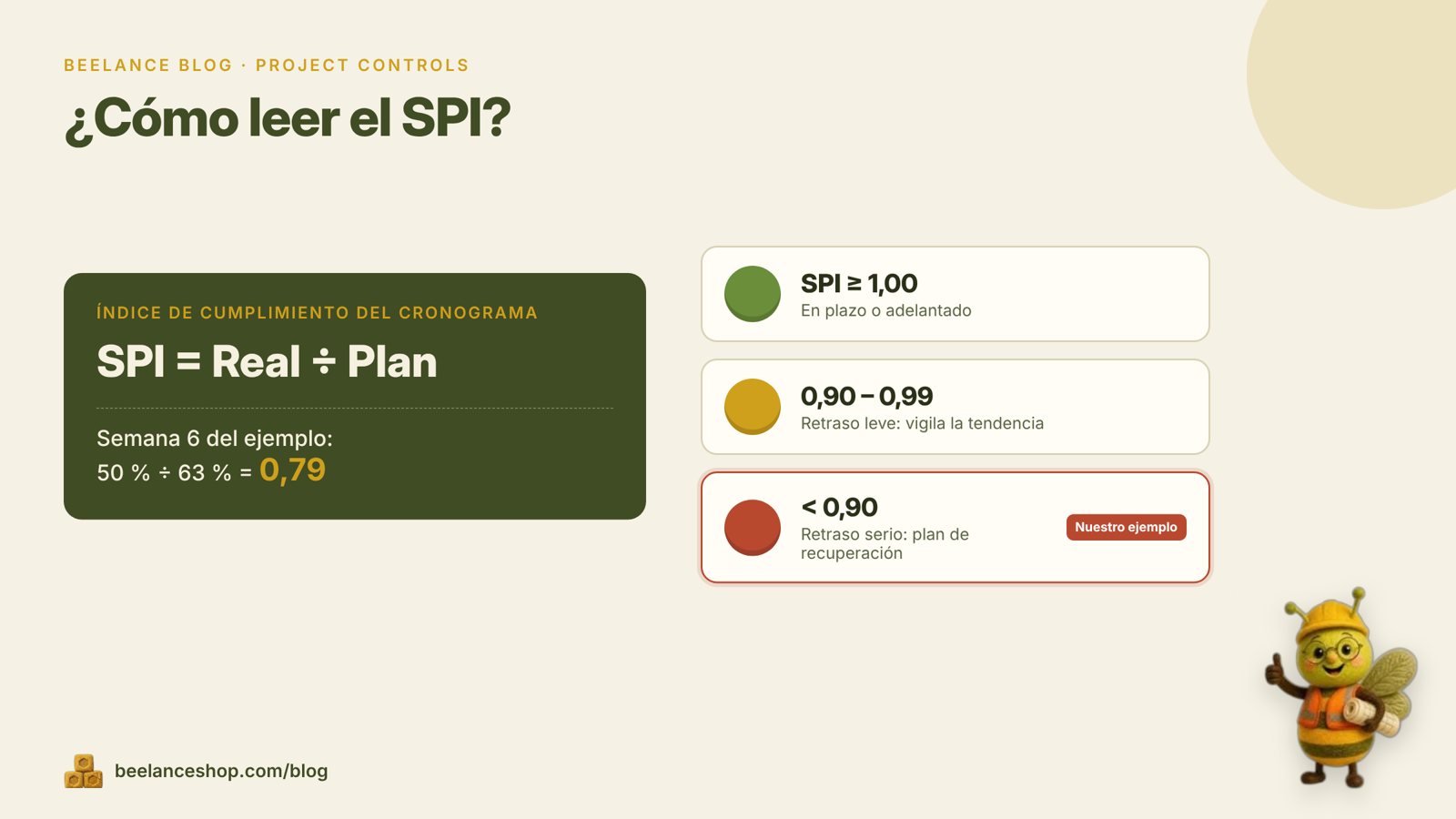
El número que resume esa brecha es el SPI (índice de cumplimiento del cronograma): real entre planificado en la fecha de corte.
=INDICE(F19:O19;$B$2)/INDICE(F11:O11;$B$2)(INDICE = INDEX). Aquí da 50 / 63 = 0,79. Cómo interpretarlo:
- SPI ≥ 1,00: vas en plazo o adelantado.
- 0,90 a 0,99: retraso leve; vigila la tendencia.
- < 0,90: retraso serio; toca plan de recuperación (más frentes, turnos o resecuenciar).
Más importante que el valor de una semana es la pendiente: si la línea real sube menos que la del plan, la brecha crecerá. En el ejemplo, el real avanza unos 9–10 puntos por semana y el plan unos 11–12: el retraso se está abriendo.
Errores comunes
- Pesos que no suman 100 %. La curva plan termina en 93 % o en 108 % y nadie entiende por qué. Pon un control
=SUMA(B5:B9)a la vista. - Medir avance por horas gastadas. Gastar el 60 % de las horas no es llevar el 60 % de la obra. El avance real sale de lo medido en campo.
- Cambiar la línea base cada mes. Si reprogramas, guarda la curva original: sin ella no puedes explicar el retraso acumulado.
- Reparto lineal en todo. Para actividades largas (estructura, tubería) un reparto en forma de campana se parece más a la realidad. Empieza lineal y afina después.
- Real que cae a cero tras el corte. Pasa si dejas celdas vacías en vez de
NOD(): Excel las dibuja como 0 %.
Haz que la curva hable por ti
Con una tabla de pesos, dos fórmulas y un gráfico de líneas tienes la herramienta que más preguntas responde en una reunión de obra. Actualízala cada semana a la misma hora.
- ¿Quieres ir más rápido? Nuestra plantilla Construction Resource Planning ya reparte recursos por semana y saca histogramas listos para cargar en Primavera P6.
- ¿Tu proyecto tiene cientos de actividades o varios frentes? Te preparamos una curva S a medida.
Primavera P6 es una marca de Oracle. Beelance no está afiliada.