 BeelanceShop
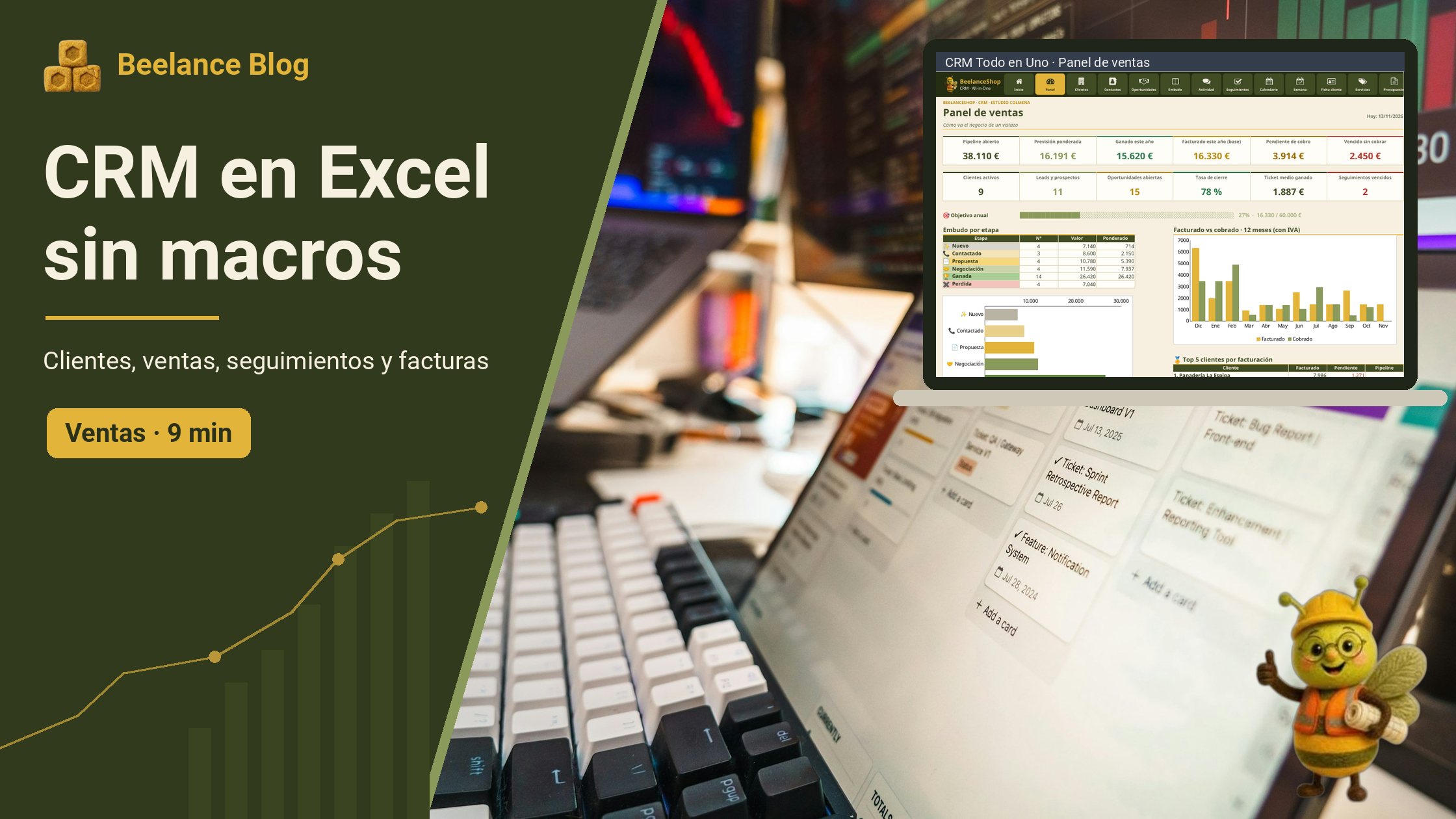
Un CRM es, en el fondo, una lista de clientes que no se olvida de nada: quién es cada uno, qué le has ofrecido, cuándo hablaste con él por última vez y qué te debe. Si eres autónomo o tienes un negocio pequeño, no necesitas pagar una suscripción mensual para tenerlo. Te basta con Excel, siempre que esté bien montado.
En esta guía te explicamos cómo funciona el CRM Todo en Uno, nuestra plantilla de Excel sin macros: qué hace cada hoja, cómo se calculan el embudo y la previsión de ventas, y cómo pasas de una oportunidad a un presupuesto y de ahí a una factura cobrada.
CRM Todo en Uno para Excel
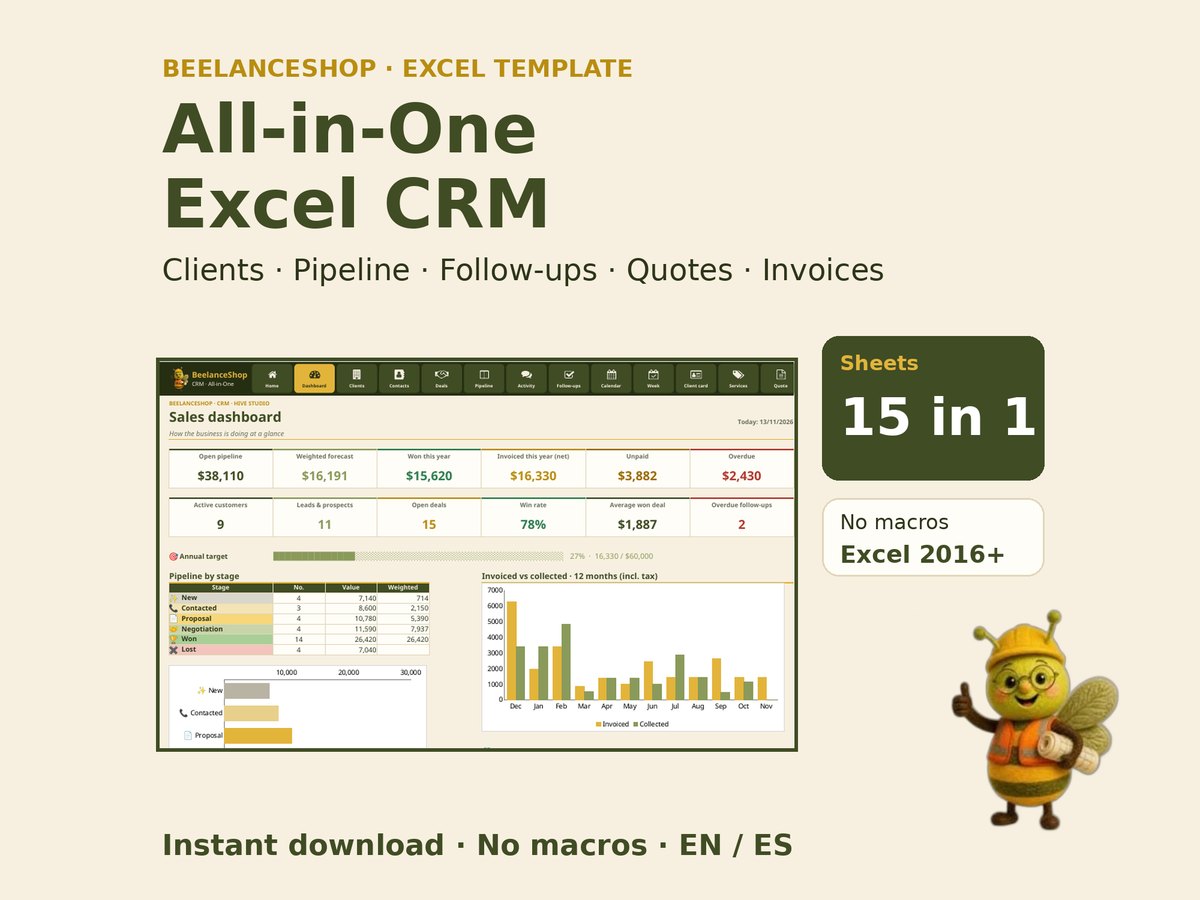
Clientes, contactos, oportunidades con embudo Kanban, actividad, agenda de seguimientos con calendario, ficha de cliente, catálogo de servicios, presupuesto o factura imprimible y registro de cobros. 15 hojas con barra de botones, bilingüe (español e inglés), sin macros y con manual en PDF.
Comprar el CRM · 19 €Pago seguro con Stripe y descarga inmediata. ¿Prefieres Etsy? También está en nuestra tienda de Etsy.
¿Cuándo te basta un CRM en Excel?
Los CRM en la nube son muy completos, pero cobran por usuario y por mes, y la mitad de sus funciones no las usa un negocio de una a cinco personas. Un CRM en Excel tiene sentido cuando:
- Llevas decenas o pocos cientos de clientes, no miles.
- Vendes servicios o proyectos y quieres ver qué ventas tienes en marcha y cuánto pueden sumar.
- Quieres hacer presupuestos y facturas con tus datos sin copiar y pegar.
- Prefieres tener tus datos en un archivo tuyo, sin cuotas ni permisos de terceros.
Si te reconoces en esa lista, sigue leyendo.
Cómo está organizado: 15 hojas y una barra de botones
Arriba de cada hoja hay una barra con un botón por sección (como una aplicación) y el idioma activo. La hoja en la que estás se marca en dorado. La regla es sencilla: las celdas amarillas las rellenas tú; las verdes y el resto se calculan solas.
| Hoja | Qué haces ahí |
|---|---|
| Ajustes | Idioma, moneda, IVA y retención por defecto, plazo de pago, datos de tu empresa, equipo y listas (sectores, orígenes, motivos de pérdida). |
| Clientes y Contactos | Una fila por empresa y otra por persona. El resto del libro tira de aquí. |
| Oportunidades y Embudo | Cada venta posible con su etapa, valor y fecha de cierre; el embudo es la vista en tablero. |
| Actividad | El historial: llamadas, emails, reuniones, WhatsApp, visitas y notas. |
| Seguimientos, Calendario y Semana | Tu agenda: qué tienes que hacer, con quién, qué día y a qué hora. |
| Ficha cliente | Todo lo de un cliente en una sola página. |
| Servicios, Presupuesto y Facturas | Tu catálogo de precios, el documento imprimible y el registro de cobros. |
| Panel e Inicio | Los números del negocio de un vistazo y la guía de arranque. |
Clientes y contactos: el nombre es la clave
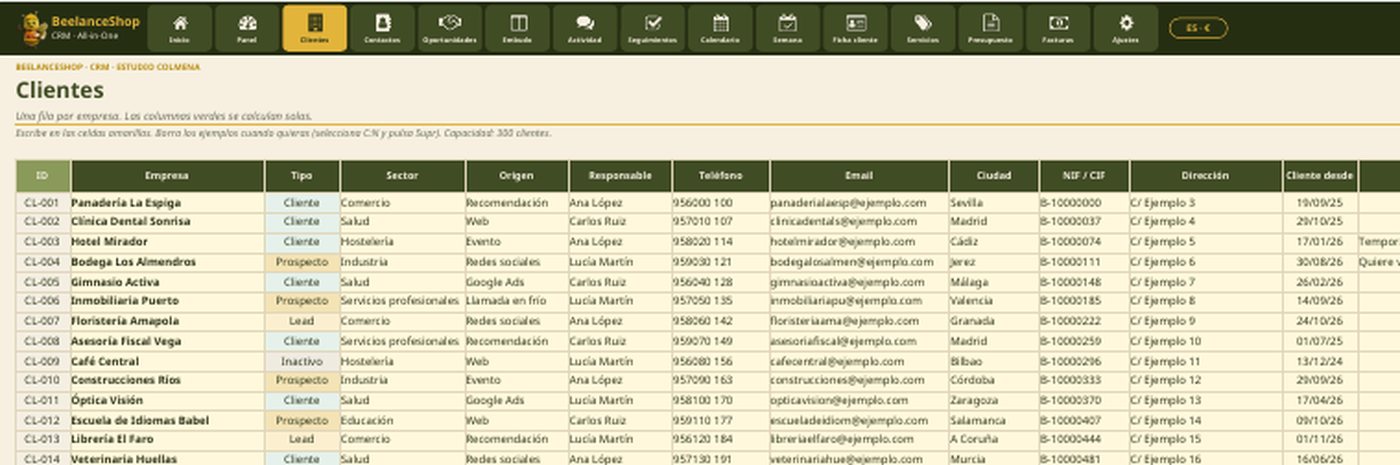
En Clientes escribes cada empresa con su tipo (lead, prospecto, cliente o inactivo), sector, origen y responsable. En Contactos, las personas de cada empresa con su cargo, email y teléfono.
El nombre del cliente es lo que une todas las hojas: en Oportunidades, Actividad, Seguimientos o Facturas lo eliges de una lista desplegable, y si escribes dos veces el mismo nombre en Clientes, la celda se pone en rojo. Con eso, cada fila de Clientes calcula sola:
- Cuántos contactos tiene, su pipeline abierto, lo ganado, lo facturado y lo pendiente de cobro.
- La fecha del último contacto (la actividad más reciente) y los días que han pasado.
- El próximo seguimiento que tienes programado con él.
- Su estado: activo, inactivo o ❄ frío si lleva más de 30 días sin que hables con él (el límite se cambia en Ajustes).
Oportunidades y embudo: la previsión ponderada
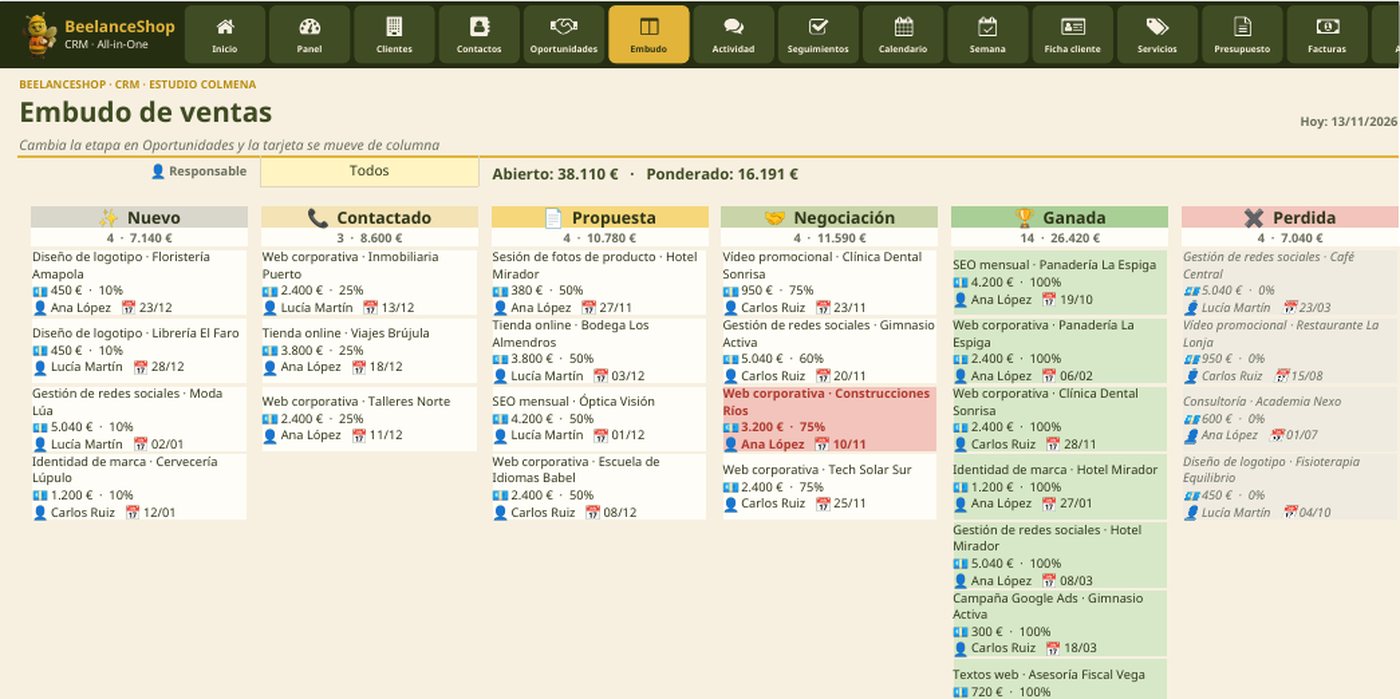
Cada venta posible es una fila en Oportunidades: qué ofreces, a qué cliente, por cuánto, en qué etapa está y cuándo esperas cerrarla. Hay seis etapas, y cada una lleva una probabilidad por defecto que puedes cambiar en Ajustes:
| Etapa | Qué significa | Probabilidad |
|---|---|---|
| Nuevo | Ha entrado el contacto, aún no sabes si encaja. | 10 % |
| Contactado | Ya habéis hablado y hay una necesidad real. | 25 % |
| Propuesta | Tiene tu presupuesto en la mano. | 50 % |
| Negociación | Estáis ajustando precio, plazos o alcance. | 75 % |
| Ganada | Ha dicho que sí. | 100 % |
| Perdida | Ha dicho que no (y anotas el motivo). | 0 % |
Con eso, el CRM calcula la previsión ponderada: lo que razonablemente puedes esperar facturar de lo que tienes abierto.
Previsión ponderada = Σ (valor de la oportunidad × probabilidad)

Web corporativa      2.400 € × 25 % =   600 €
Tienda online        3.800 € × 50 % = 1.900 €
Redes sociales       5.040 € × 75 % = 3.780 €
                     11.240 €          6.280 € previstos
Si una oportunidad concreta va mejor o peor que su etapa, escribe una probabilidad manual en su fila y manda sobre la de la etapa. Si la fecha de cierre ya pasó y sigue abierta, la oportunidad se marca como ⚠ cierre vencido.
La hoja Embudo muestra lo mismo como un tablero Kanban: una columna por etapa con su número de oportunidades y su valor. No arrastras nada: cambias la etapa en Oportunidades y la tarjeta salta de columna. Con el filtro de responsable, cada persona del equipo ve solo lo suyo.
Actividad y seguimientos: que no se te escape nadie
Hay dos hojas que se complementan:
- Actividad es el pasado: cada llamada, email o reunión que ya hiciste, con un resumen y el resultado. De aquí sale el «último contacto» de cada cliente y el aviso de cliente frío.
- Seguimientos es el futuro: lo próximo que tienes que hacer, con fecha, hora, prioridad y estado. Cuando lo haces, lo marcas como «Hecha» y anotas lo que pasó en Actividad.
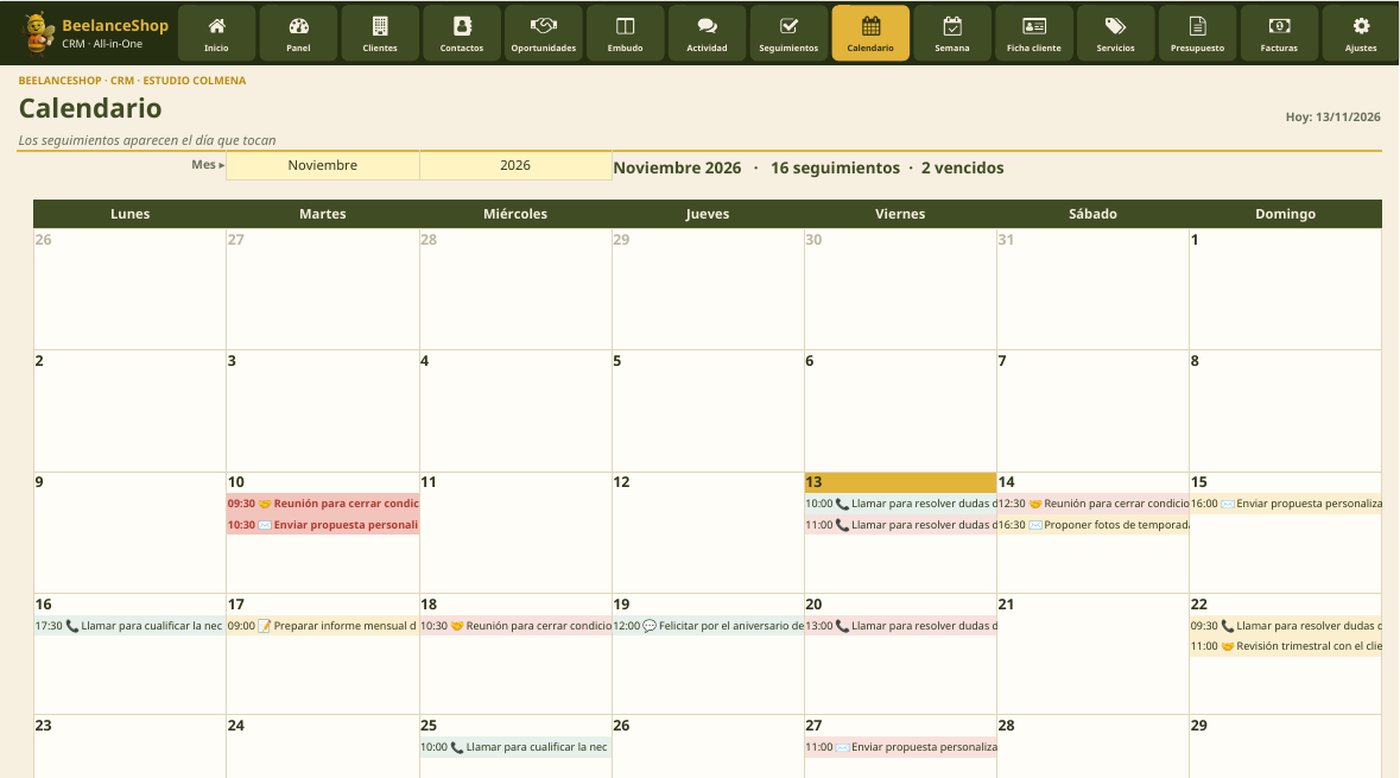
Los seguimientos aparecen solos en el Calendario mensual (con la hora y un icono según sea llamada, email o reunión) y en la vista de Semana. Los vencidos salen en rojo fuerte y los de hoy, resaltados en dorado.
La ficha de cliente: todo en una página
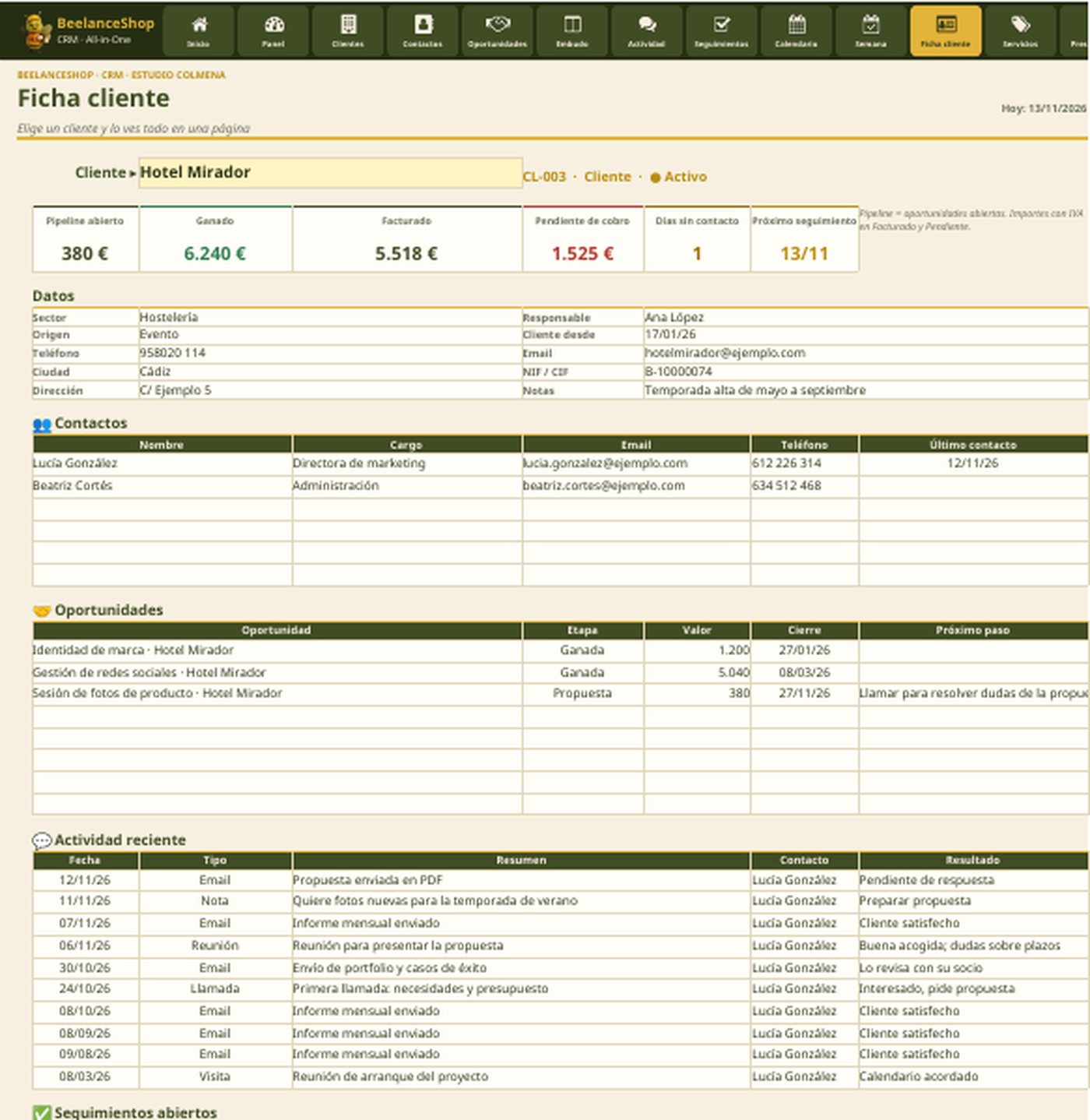
Antes de llamar a un cliente, abre la Ficha cliente y elígelo en la lista. Verás sus totales (pipeline, ganado, facturado, pendiente, días sin contacto y próximo seguimiento), sus datos, sus contactos, sus oportunidades, las 10 últimas actividades, los seguimientos abiertos y sus facturas con el estado de cobro. Es la «búsqueda» del CRM, sin macros: todo son fórmulas.
Del presupuesto a la factura cobrada
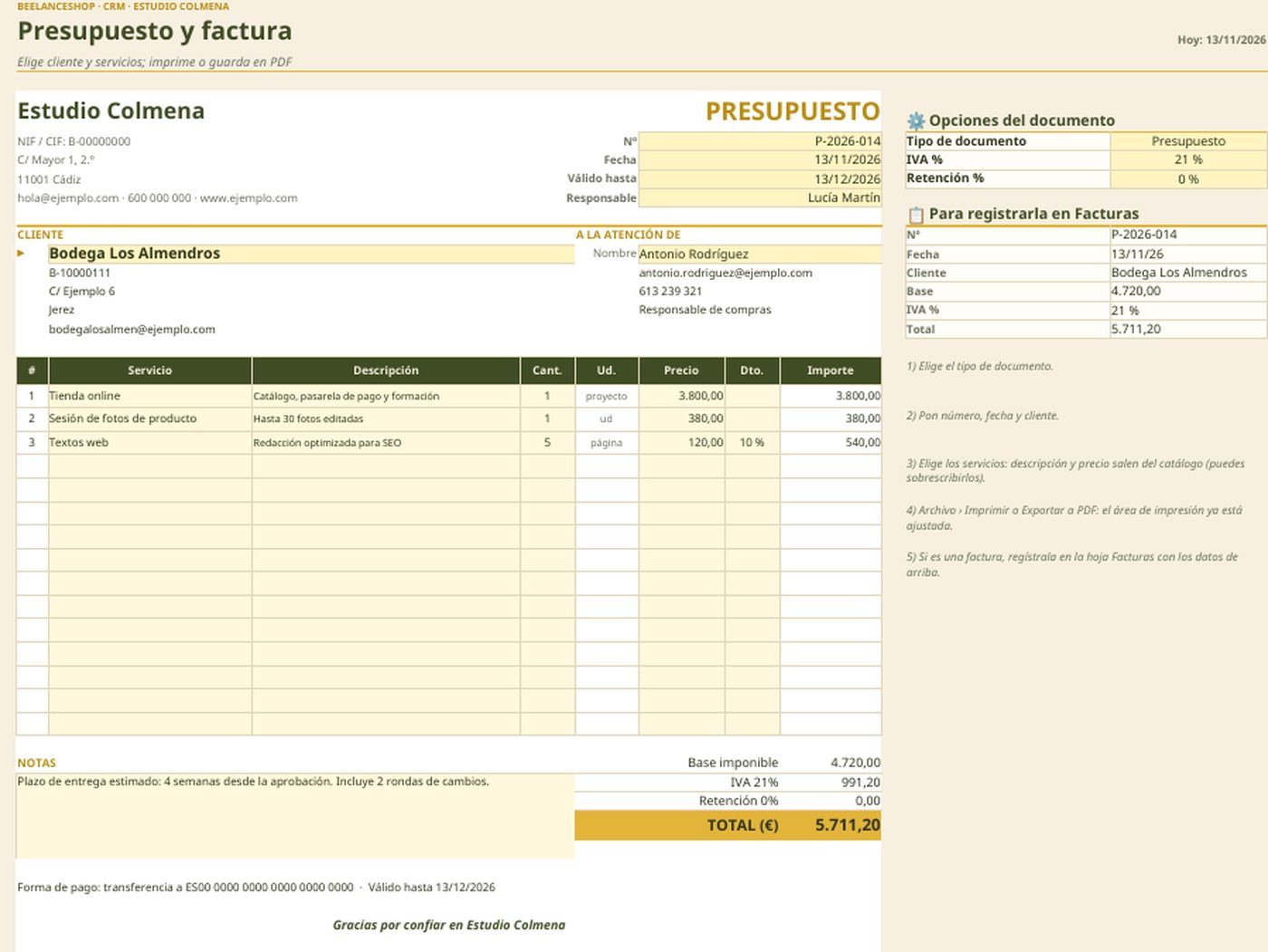
En Servicios tienes tu catálogo: cada servicio con su descripción, unidad y precio. En Presupuesto eliges si es un presupuesto, una factura o una proforma, el cliente (sus datos fiscales y su dirección se rellenan solos) y las líneas. Al elegir un servicio salen su descripción, unidad y precio; puedes cambiarlos, poner cantidad y un descuento por línea.
Tienda online          1 × 3.800,00 €        = 3.800,00 €
Sesión de fotos        1 ×   380,00 €        =   380,00 €
Textos web             5 ×   120,00 € − 10 % =   540,00 €
Base imponible                                 4.720,00 €
IVA 21 %                                         991,20 €
Retención 0 %                                      0,00 €
TOTAL                                          5.711,20 €
Si facturas como autónomo a empresas, pon la retención del IRPF (15 %) en Ajustes o en el propio documento, y se resta del total. El área de impresión ya está ajustada a un A4: Archivo › Imprimir o Exportar a PDF y listo.
Cuando emites una factura, la anotas en Facturas: número, fecha, cliente, base, IVA y retención (estos dos y el vencimiento ya vienen rellenos con los de Ajustes). Al anotar lo cobrado y la fecha de cobro, cada factura queda como Pagada, Parcial, Pendiente o Vencida, con los días de retraso.
El panel de ventas
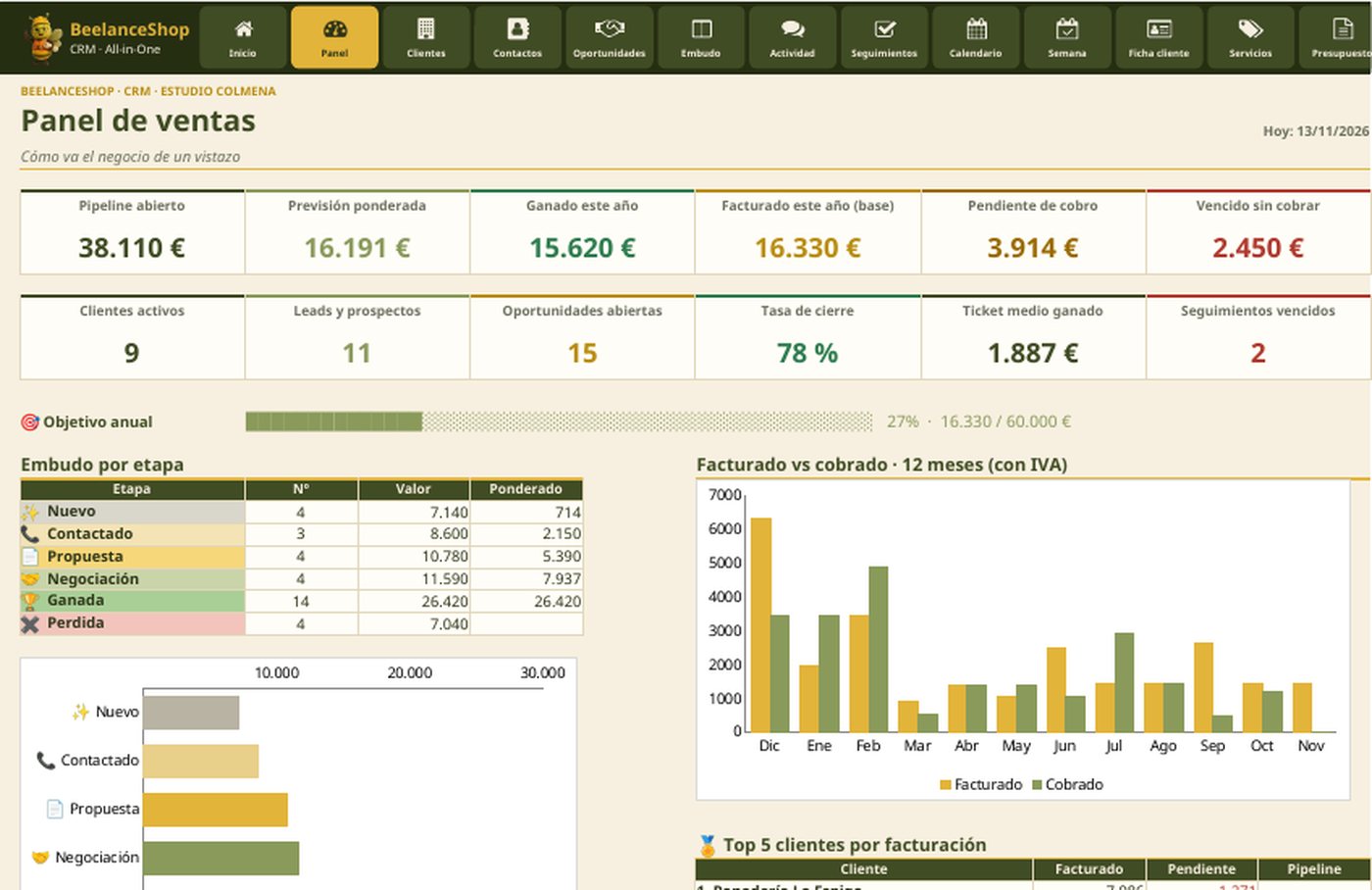
El Panel resume el negocio con 12 indicadores: pipeline abierto, previsión ponderada, ganado y facturado en el año, pendiente de cobro, vencido, clientes activos, leads y prospectos, oportunidades abiertas, tasa de cierre, ticket medio y seguimientos vencidos. Debajo, una barra con tu objetivo anual, el embudo por etapa, un gráfico de facturado frente a cobrado de los últimos 12 meses, tus 5 mejores clientes, los próximos seguimientos y los clientes que se están enfriando.
Cómo funciona por dentro (sin macros)
No hay ni una línea de VBA, así que no tienes que habilitar nada ni preocuparte por avisos de seguridad. Todo son fórmulas que funcionan desde Excel 2016:
- Columnas auxiliares ocultas que numeran cada registro según lo que hay que mostrar (por ejemplo, la tercera oportunidad de la etapa Propuesta tiene la clave 3003), y vistas que lo buscan con
INDICEyCOINCIDIR. SUMAR.SI.CONJUNTOyCONTAR.SI.CONJUNTOpara los totales por cliente, etapa o mes, ySUMAPRODUCTOpara la fecha del último contacto.- Formato condicional para los colores y validación de datos para las listas.
- Hojas protegidas sin contraseña para no borrar fórmulas por error (Revisar › Desproteger hoja si quieres tocar algo).
Preguntas frecuentes
- ¿Funciona en Mac? Sí, en Excel 2016, 2019, 2021 y Microsoft 365, en Windows y en Mac.
- ¿Y en Google Sheets? Las fórmulas funcionan, pero la barra de botones no se importa: navegas con las pestañas o con el mapa de la hoja Inicio.
- ¿Cuántos datos admite? 300 clientes, 400 contactos, 300 oportunidades, 600 actividades, 300 seguimientos, 400 facturas y 60 servicios.
- ¿Cómo borro el ejemplo? En cada hoja de datos, selecciona solo las columnas amarillas y pulsa Supr. Las fechas del ejemplo se mueven con la fecha de hoy para que veas el CRM «vivo».
- ¿Está en inglés? Sí: cambia el idioma en Ajustes y todo el libro pasa a inglés. Vienen dos archivos, uno con el ejemplo en español y otro en inglés.
¿Tu negocio necesita algo más a medida?
Si tus clientes tienen campos propios (obras, contratos, sedes, horas), lo adaptamos.
- CRM y paneles en Excel con tus etapas, servicios y métricas.
- Conexión con tu facturación, tu cronograma o tu control de costes.
Sigue leyendo
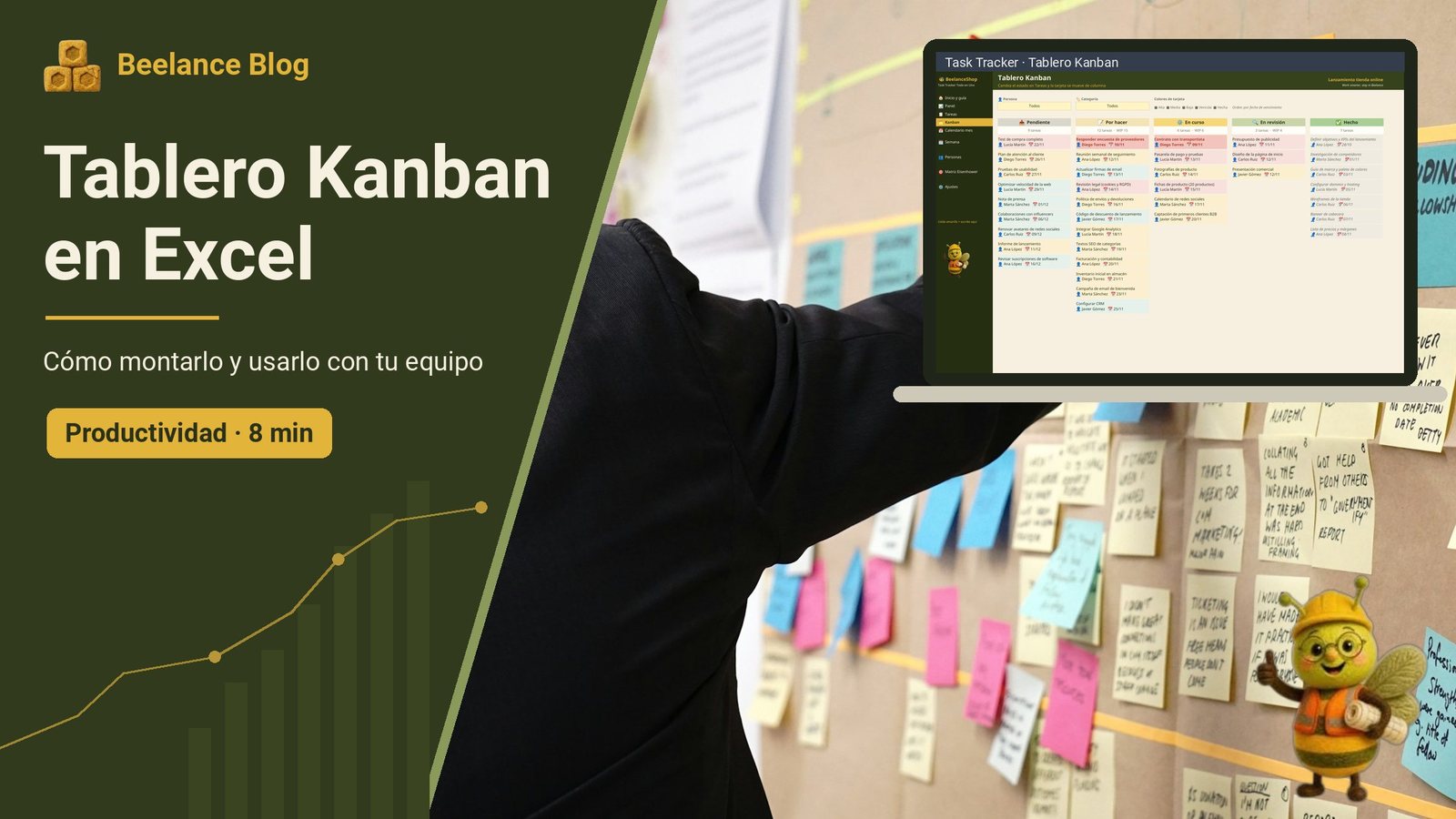 Tablero Kanban en Excel: cómo montarlo y usarlo con tu equipo
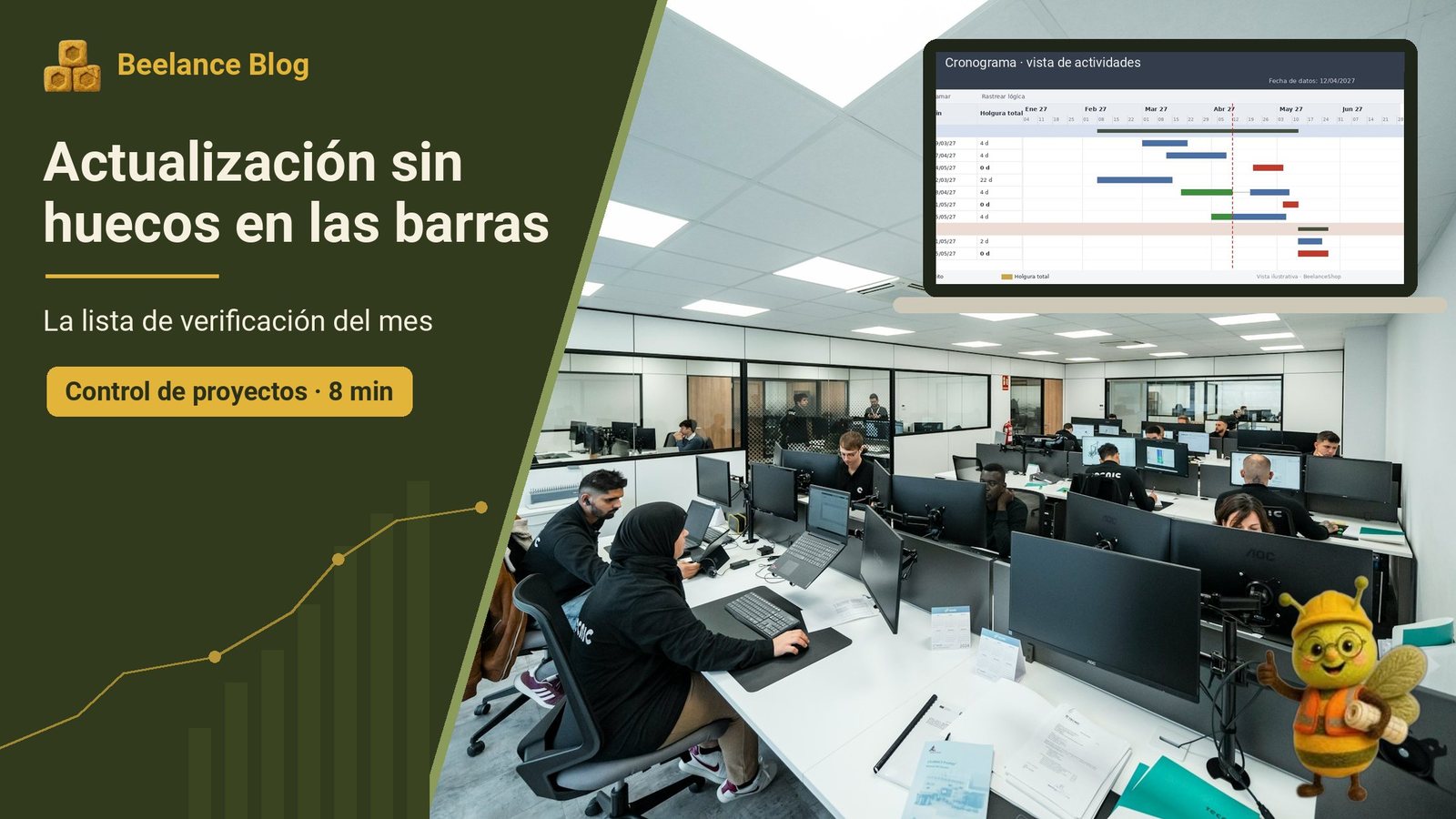 Actualización del cronograma sin huecos en las barras
Foto de portada: Jakub Żerdzicki en Unsplash.