 BeelanceShop
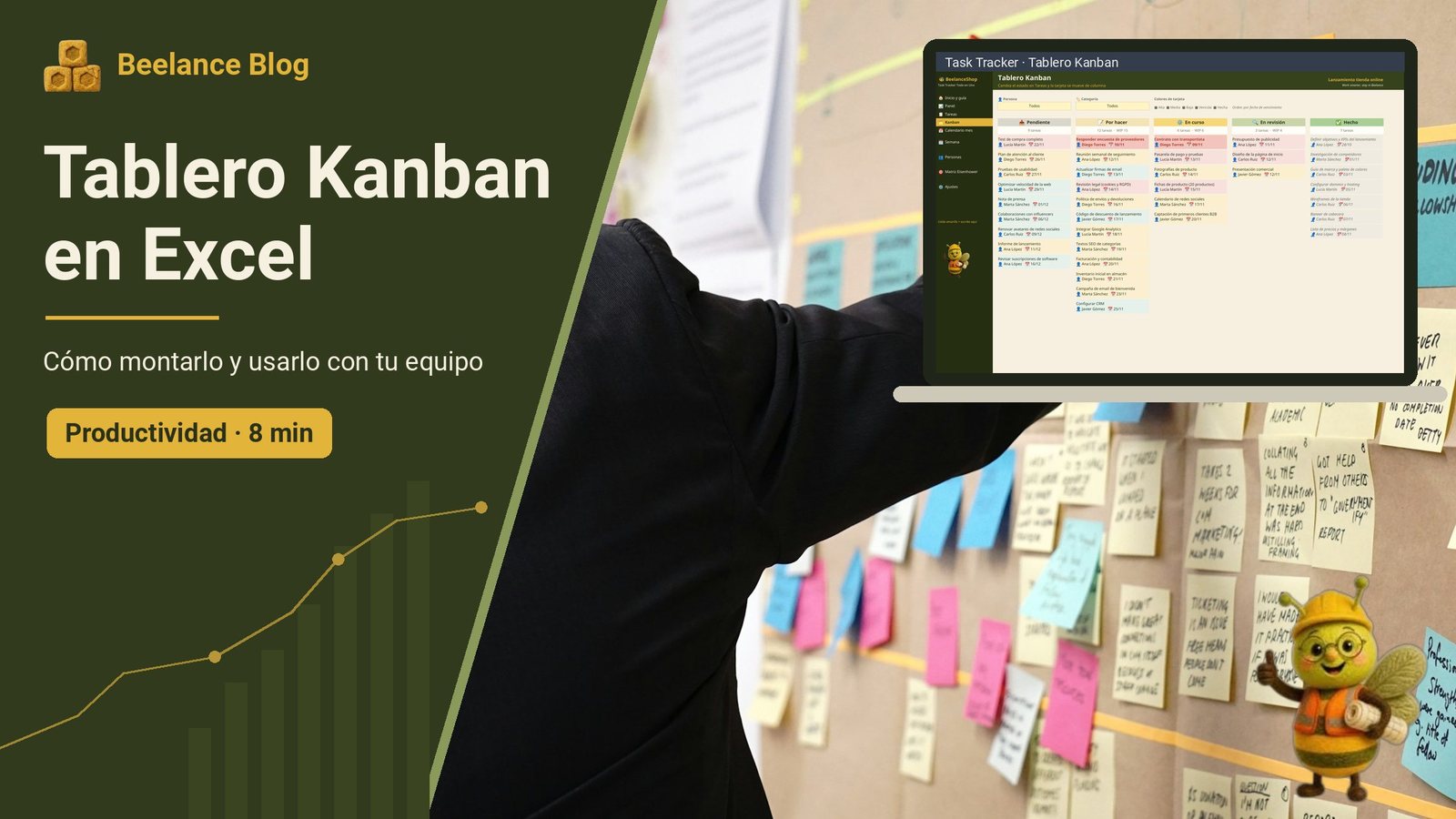
Un tablero Kanban es la forma más simple de ver en qué está cada tarea de un equipo: una columna por estado y una tarjeta por tarea. No necesitas una herramienta nueva ni licencias por usuario. Si tu equipo ya vive en Excel, puedes tenerlo funcionando hoy.
Aquí tienes cómo se organiza un Kanban, qué son los límites WIP y cómo montarlo en Excel para que las tarjetas cambien de columna solas.
Task Tracker Todo en Uno para Excel
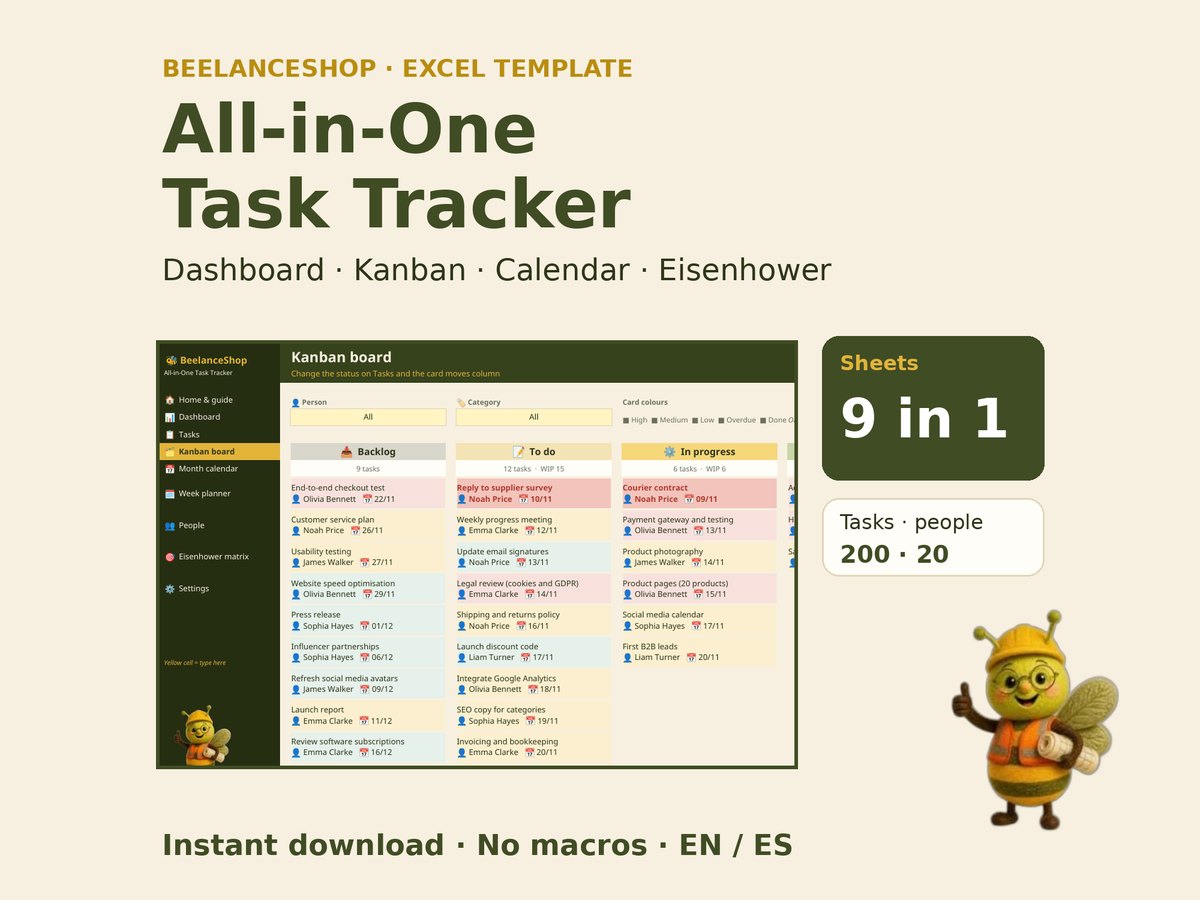
El tablero de esta guía, ya hecho: Kanban con filtros y límite WIP, panel con gráficos, calendario mensual, planificador semanal, carga por persona y matriz de Eisenhower. Solo rellenas la lista de tareas. Bilingüe (español e inglés), sin macros y con manual en PDF.
Comprar el Task Tracker · 9 €Pago seguro con Stripe y descarga inmediata. ¿Prefieres Etsy? También está en nuestra tienda de Etsy.
Qué es un tablero Kanban
Kanban nació en las fábricas de Toyota como un sistema de tarjetas para producir solo lo que se necesitaba. Años después se adaptó al trabajo de oficina y de proyectos con una idea muy sencilla: hacer visible el trabajo y limitar cuánto empiezas a la vez.
Tiene tres piezas:
- Columnas: los estados por los que pasa una tarea, de izquierda a derecha.
- Tarjetas: una por tarea, con lo mínimo para entenderla: qué es, quién la lleva y cuándo vence.
- Límites WIP (work in progress): cuántas tarjetas puede haber como máximo en una columna.
Las columnas que de verdad necesitas
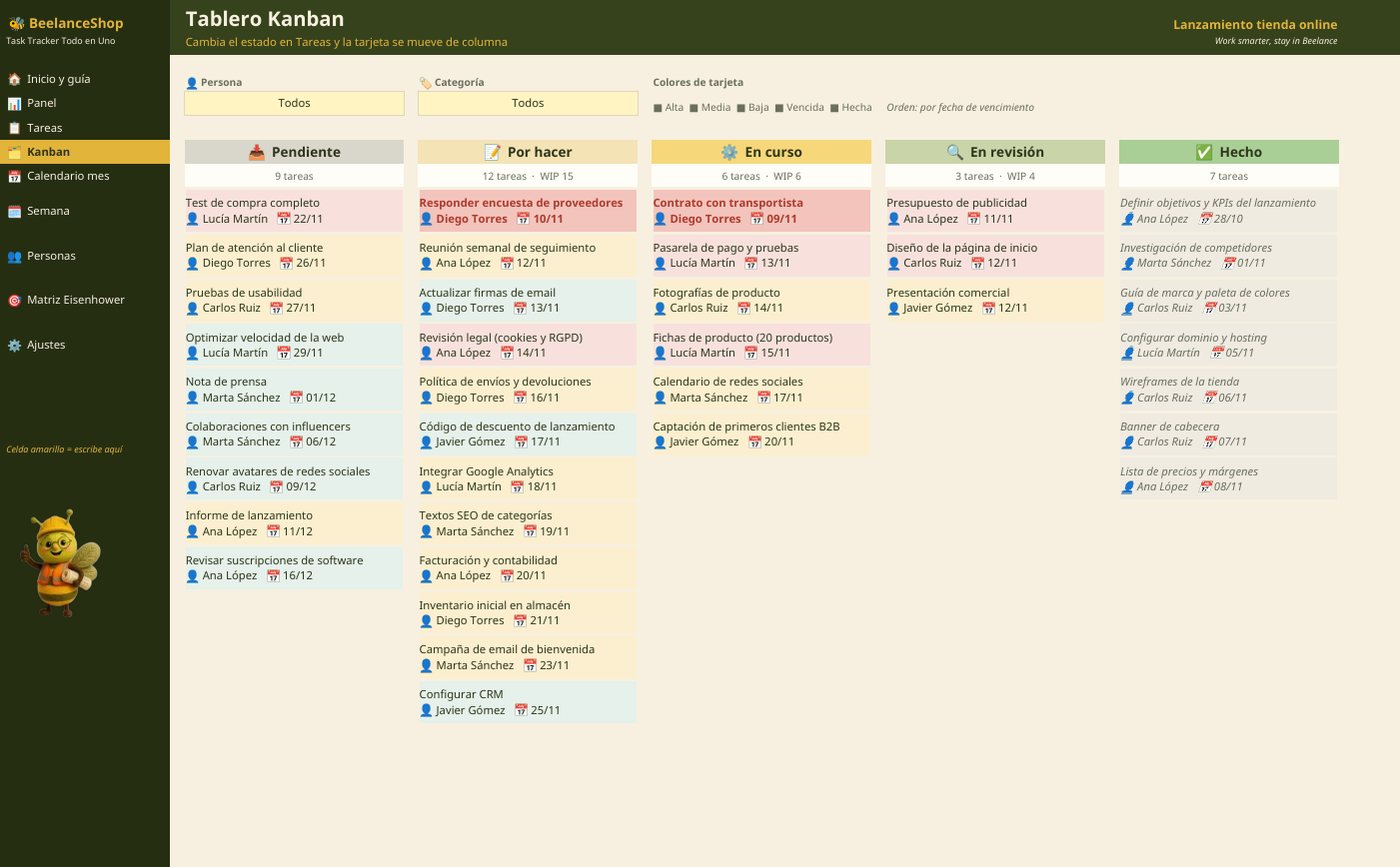
Empieza con pocas. Cinco columnas cubren casi cualquier equipo:
| Columna | Qué significa | ¿Límite WIP? |
|---|---|---|
| Pendiente | Ideas y tareas aceptadas que aún no tienen fecha de arranque. | No |
| Por hacer | Lo siguiente: está claro, tiene responsable y se puede empezar. | Opcional |
| En curso | Alguien está trabajando en ella ahora mismo. | Sí |
| En revisión | Terminada por quien la hizo, falta que otra persona la valide. | Sí |
| Hecho | Validada y cerrada. | No |
Si tu proceso tiene un paso que siempre se atasca (compras, aprobación del cliente, pruebas), añádelo como columna propia. Así el atasco se ve en lugar de esconderse dentro de «En curso».
Límites WIP: la regla que cambia el ritmo
Un límite WIP dice, por ejemplo, «en curso no puede haber más de 6 tarjetas». Cuando la columna está llena, nadie empieza nada nuevo: primero se termina o se desbloquea algo.
Funciona por una relación conocida como Ley de Little: el tiempo medio que tarda una tarea en salir es igual al trabajo en curso dividido entre las tareas que terminas por semana.
Tiempo de ciclo = Trabajo en curso / Tareas terminadas por semana

12 tareas en curso / 4 por semana = 3 semanas por tarea
 6 tareas en curso / 4 por semana = 1,5 semanas por tarea
Con la misma gente y el mismo ritmo, empezar menos hace que cada tarea salga antes. Un punto de partida razonable: en curso, una o dos tarjetas por persona; en revisión, algo menos que en curso.
Cómo montarlo en Excel
El error habitual es dibujar el tablero a mano y mover celdas cada vez que algo cambia. Funciona una semana. Lo que dura es separar los datos de la vista:
- Una hoja de tareas con una fila por tarea: tarea, responsable, categoría, prioridad, estado y fecha de vencimiento. El estado, con una lista desplegable (Validación de datos) para que nadie escriba «en progreso» en lugar de «En curso».
- Una clave por tarea en una columna auxiliar: el número de la columna del tablero por mil, más su posición dentro de la columna. La tercera tarea de «En curso» (columna 3) tiene la clave 3003.
- El tablero busca cada clave. La celda de la tarjeta n de la columna c es:
=SI.ERROR(INDICE(Tareas!$D:$D; COINCIDIR(c*1000+n; Tareas!$Z:$Z; 0)); "")Para ordenar las tarjetas por fecha de vencimiento, la posición dentro de la columna se calcula contando cuántas tareas del mismo estado vencen antes. Con CONTAR.SI.CONJUNTO basta, y funciona en cualquier Excel desde 2010, sin macros ni funciones de matriz dinámica.
El resto es formato condicional sobre las tarjetas:
- Rojo claro, crema o verde agua según la prioridad.
- Rojo fuerte si la fecha de vencimiento ya pasó y no está hecha.
- Gris y cursiva cuando está hecha.
- El contador de la columna en rojo si se supera su límite WIP.
Filtros por persona y categoría
Con más de 20 tarjetas, el tablero completo se vuelve ruido. Dos desplegables encima del tablero (persona y categoría) y una columna auxiliar que marca 1 si la tarea pasa el filtro bastan: la clave solo se calcula para las tareas marcadas. En la reunión diaria, cada persona elige su nombre y ve solo lo suyo.
Más allá del tablero
Una vez que las tareas viven en una sola lista, puedes sacar otras vistas de los mismos datos sin copiar nada:
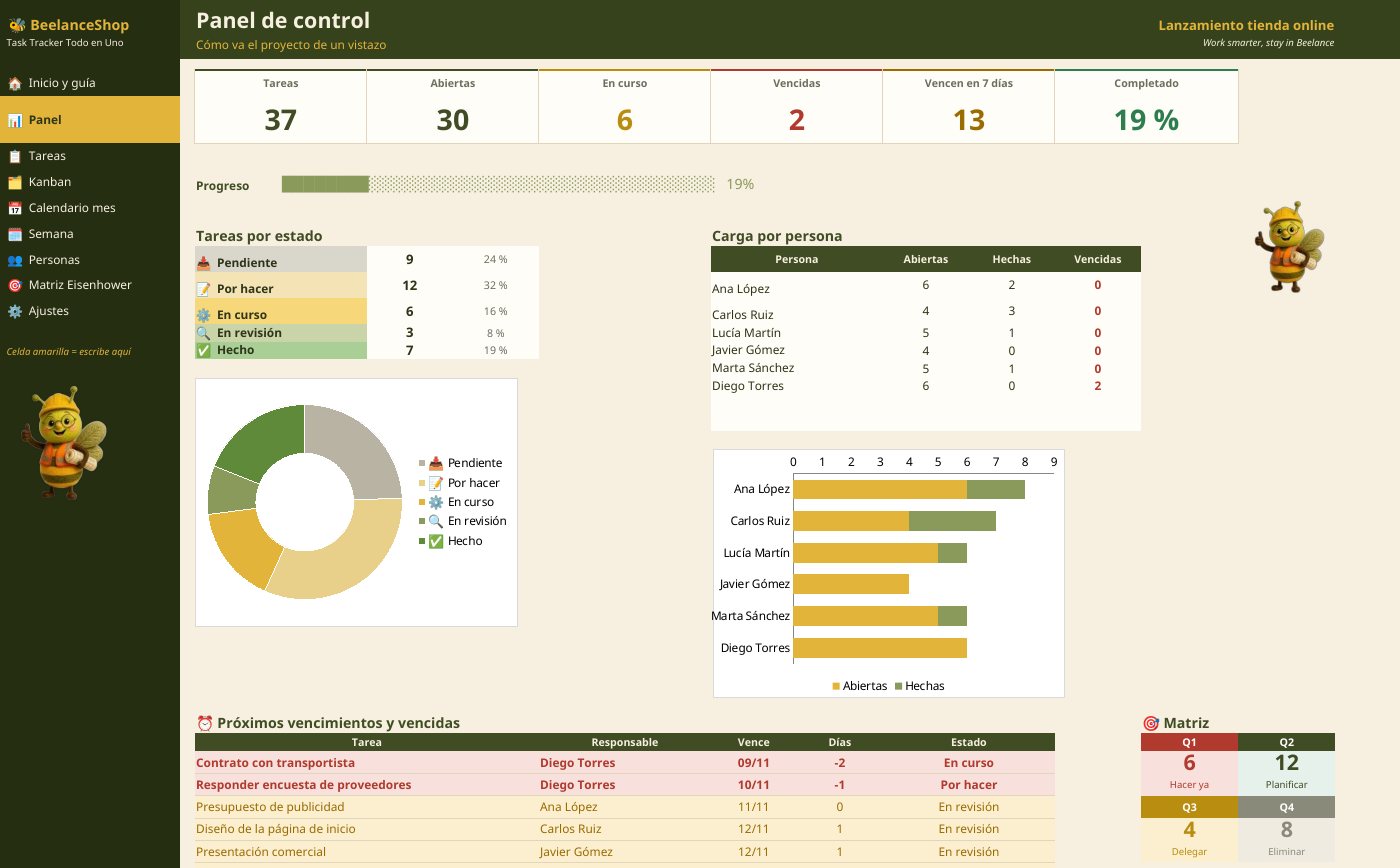
- Panel: tareas abiertas, vencidas, que vencen esta semana y carga por persona.
- Calendario mensual y semanal: cada tarea aparece el día que vence.
- Matriz de Eisenhower: con una columna «Importante» (Sí/No) y la fecha de vencimiento, cada tarea cae sola en Hacer ya, Planificar, Delegar o Eliminar.
Errores comunes
- Tarjetas demasiado grandes. «Web nueva» no es una tarea, es un proyecto. Si una tarjeta lleva semanas en curso, pártela.
- Sin límite WIP. Sin límite, el tablero solo es una lista de pendientes con colores.
- Tarjetas zombis. Algo que nadie toca desde hace un mes vuelve a Pendiente o se cierra.
- Demasiadas columnas. Si una columna casi siempre está vacía, sobra.
- No mirarlo juntos. Diez minutos de pie frente al tablero, de derecha a izquierda (primero lo que está a punto de terminar), valen más que cualquier informe.
¿Tu equipo necesita algo más a medida?
Si tus tareas tienen campos propios (partidas, frentes de obra, clientes, horas), lo adaptamos.
- Tableros Kanban y paneles en Excel con tus estados, categorías y métricas.
- Conexión con tu cronograma o tu control de costes.
Sigue leyendo
 Actualización del cronograma sin huecos en las barras
 Sobreasignación de recursos antes de Primavera P6
Foto de portada: Jo Szczepanska en Unsplash.