 BeelanceShop
Antes de planificar, presupuestar o certificar, alguien tiene que medir. Las mediciones son el idioma común entre la oficina técnica, la obra y el cliente: de ellas salen el presupuesto, el plazo y cada certificación mensual.
Por eso un error de medición nunca viene solo. Una zapata mal medida se multiplica en el hormigón, el acero, el encofrado, los días de trabajo y, al final, en la factura. Y casi siempre es la primera tarea que se le encarga a un joven profesional cuando llega a una obra o a una oficina técnica.
En Beelance creemos que la excelencia empieza por hacer las cosas correctas. En una medición eso significa algo muy concreto: que cualquiera pueda revisar de dónde sale cada número. En esta guía montamos en Excel una hoja de mediciones ordenada, trazable y con un control que te avisa de los errores antes que el cliente.
Plantilla de regalo
La hoja de esta guía con las dos pestañas (Mediciones y Resumen), todas las fórmulas, los controles en rojo/verde y una obra de ejemplo. Gratis y sin macros.
Descargar Mediciones_Ejemplo_Beelance.xlsxQué es una hoja de mediciones
Es la lista de todo lo que hay que construir, descompuesto en partidas (excavación, hormigón, fábrica, solera…), cada una con su unidad (m, m², m³, ud) y su medición: la cantidad total. Detrás de cada total hay líneas de medición: cada elemento medido en planos, con sus unidades iguales y sus dimensiones.
La regla de oro: el total de una partida nunca se escribe a mano. Siempre es la suma de sus líneas, y cada línea dice qué se midió y dónde.
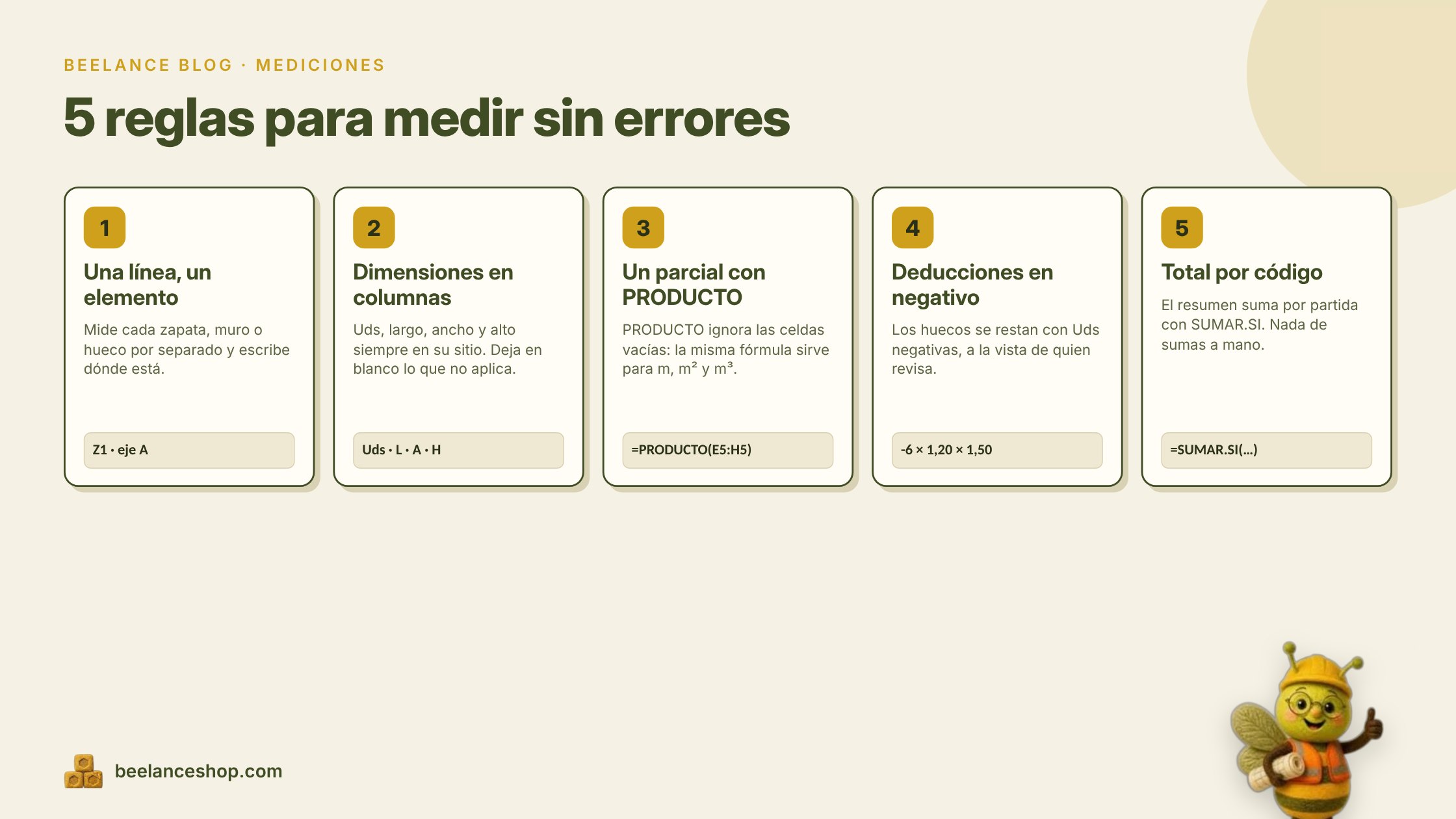
Paso a paso en Excel
Las fórmulas van en Excel en español (separador ;). Entre paréntesis tienes el nombre en inglés. La plantilla usa dos pestañas: Resumen, con una fila por partida, y Mediciones, con una fila por elemento medido.
- Crea la lista de partidas. En la pestaña Resumen, desde la fila 5: código (
01.01), descripción, unidad y precio. Es tu catálogo: todo lo demás tira de aquí. - Prepara las columnas de medición. En la pestaña Mediciones:
Código · Descripción · Ud · Elemento · Uds · Largo · Ancho · Alto · Parcial. Pon en azul las celdas que se escriben a mano, para que nadie sobrescriba una fórmula. - Trae la descripción y la unidad solas. Solo escribes el código; la descripción aparece sola. En
B5:
(INDICE + COINCIDIR = INDEX + MATCH). Si te equivocas de código, la celda dice ¿Código? en vez de inventarse una partida. Para la unidad, la misma fórmula apuntando a la columna C.=SI(A5="";"";SI.ERROR(INDICE(Resumen!$B:$B;COINCIDIR(A5;Resumen!$A:$A;0));"¿Código?")) - Calcula el parcial con PRODUCTO. En
I5:
El truco está en PRODUCTO (PRODUCT): multiplica las celdas con número e ignora las vacías. La misma fórmula sirve para un muro en m² (largo × alto) y para una zapata en m³ (largo × ancho × alto). Redondear a 3 decimales evita que se acumulen decimales invisibles.=SI(O(A5="";CONTAR(E5:H5)=0);"";REDONDEAR(PRODUCTO(E5:H5);3)) - Resta los huecos con unidades negativas. Una ventana de 1,20 × 1,50 que se repite 6 veces es una línea con Uds
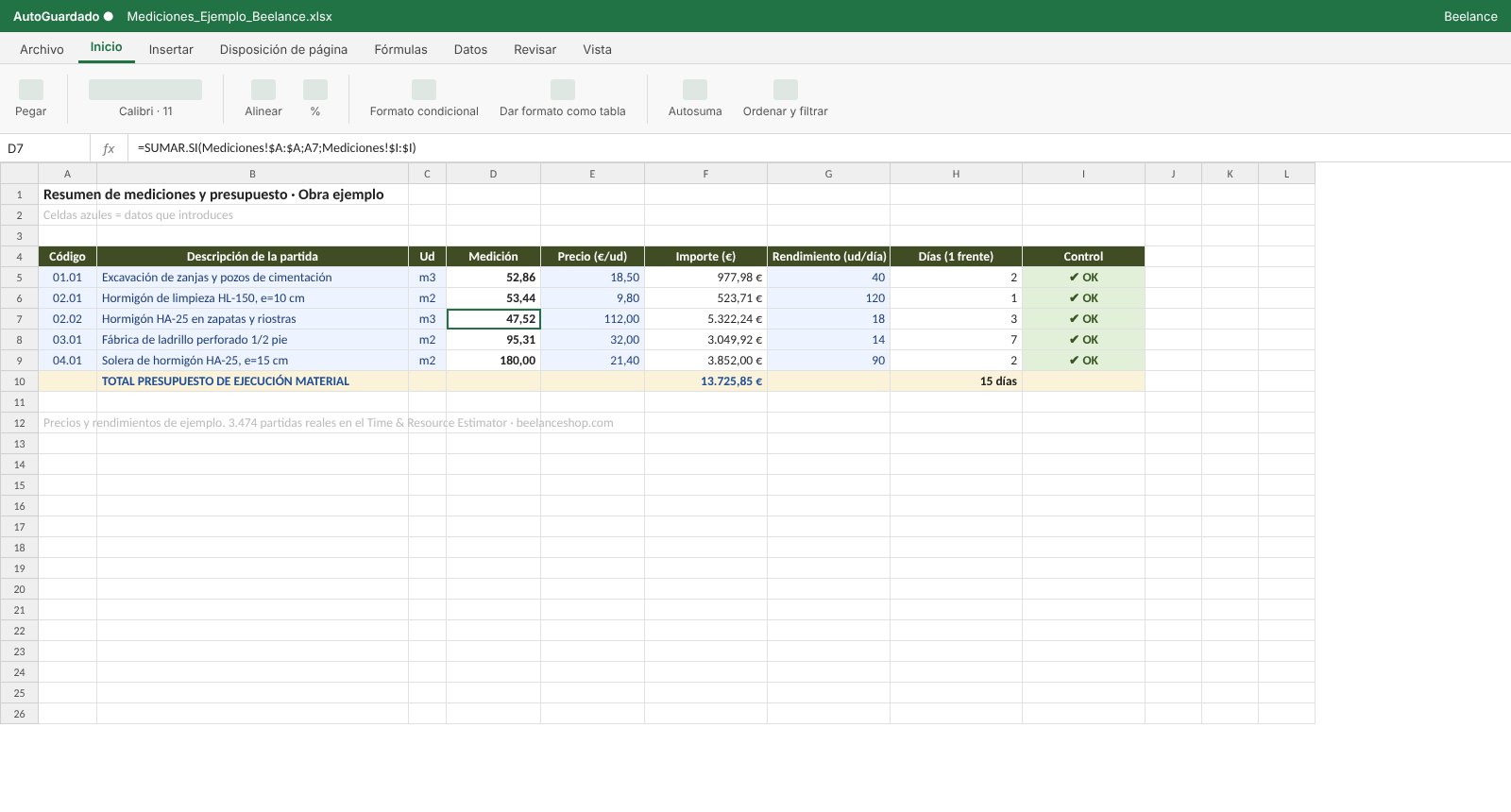
-6. Queda a la vista de quien revisa y se suma sola. - Suma por partida. En Resumen, columna Medición:
SUMAR.SI (SUMIF) suma todas las líneas con ese código, estén donde estén. Puedes medir en el orden de los planos y no en el del presupuesto.=SUMAR.SI(Mediciones!$A:$A;A5;Mediciones!$I:$I) - Pasa a euros. Importe
=REDONDEAR(D5*E5;2)y, al final, el total de ejecución material con=SUMA(F5:F9).
Así queda la pestaña de líneas del ejemplo, con la deducción de las ventanas en rojo:
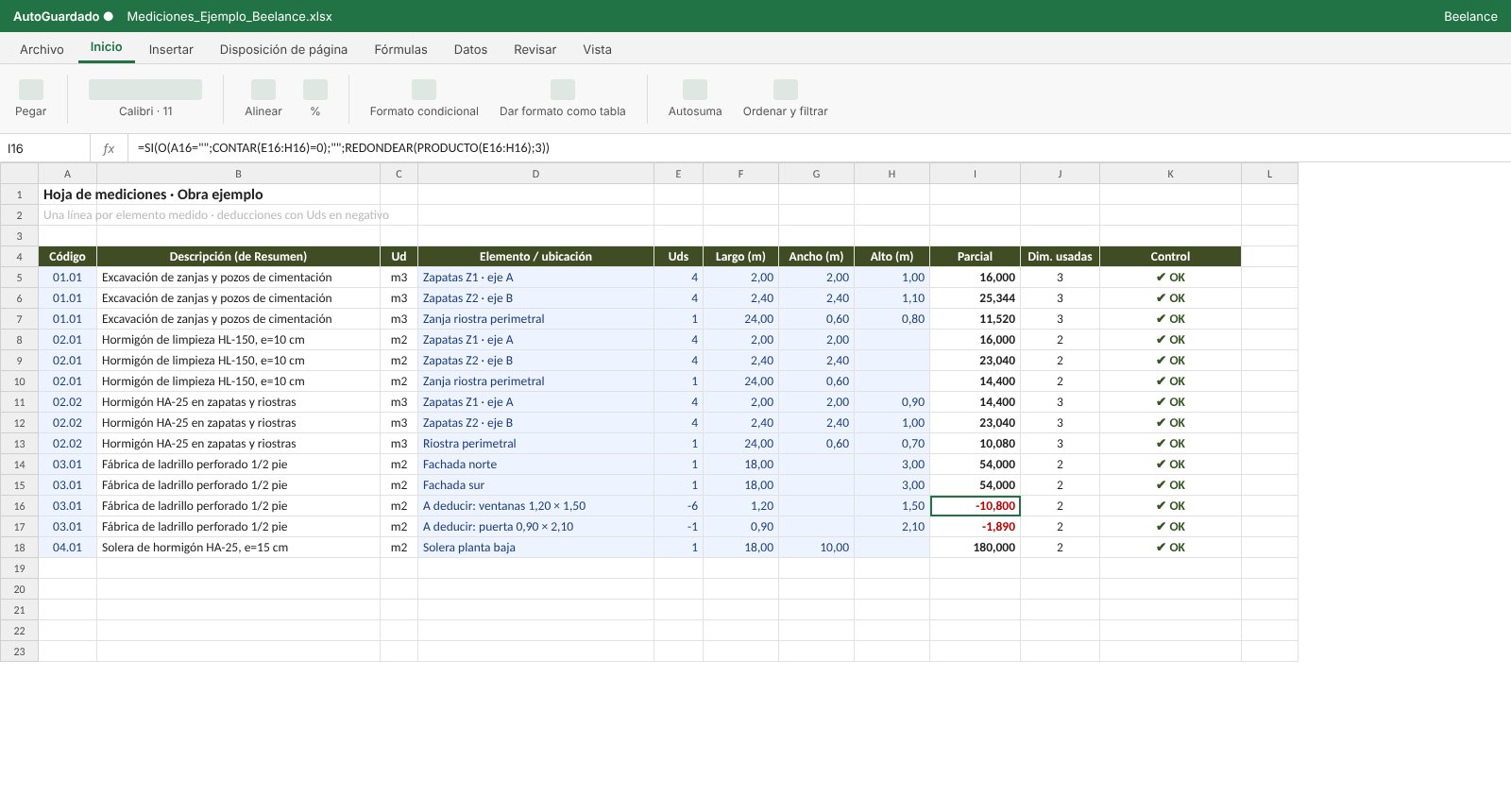
Y el resumen, que se rellena solo: 5 partidas, 13.725,85 € de ejecución material.
El control que te avisa antes que el cliente
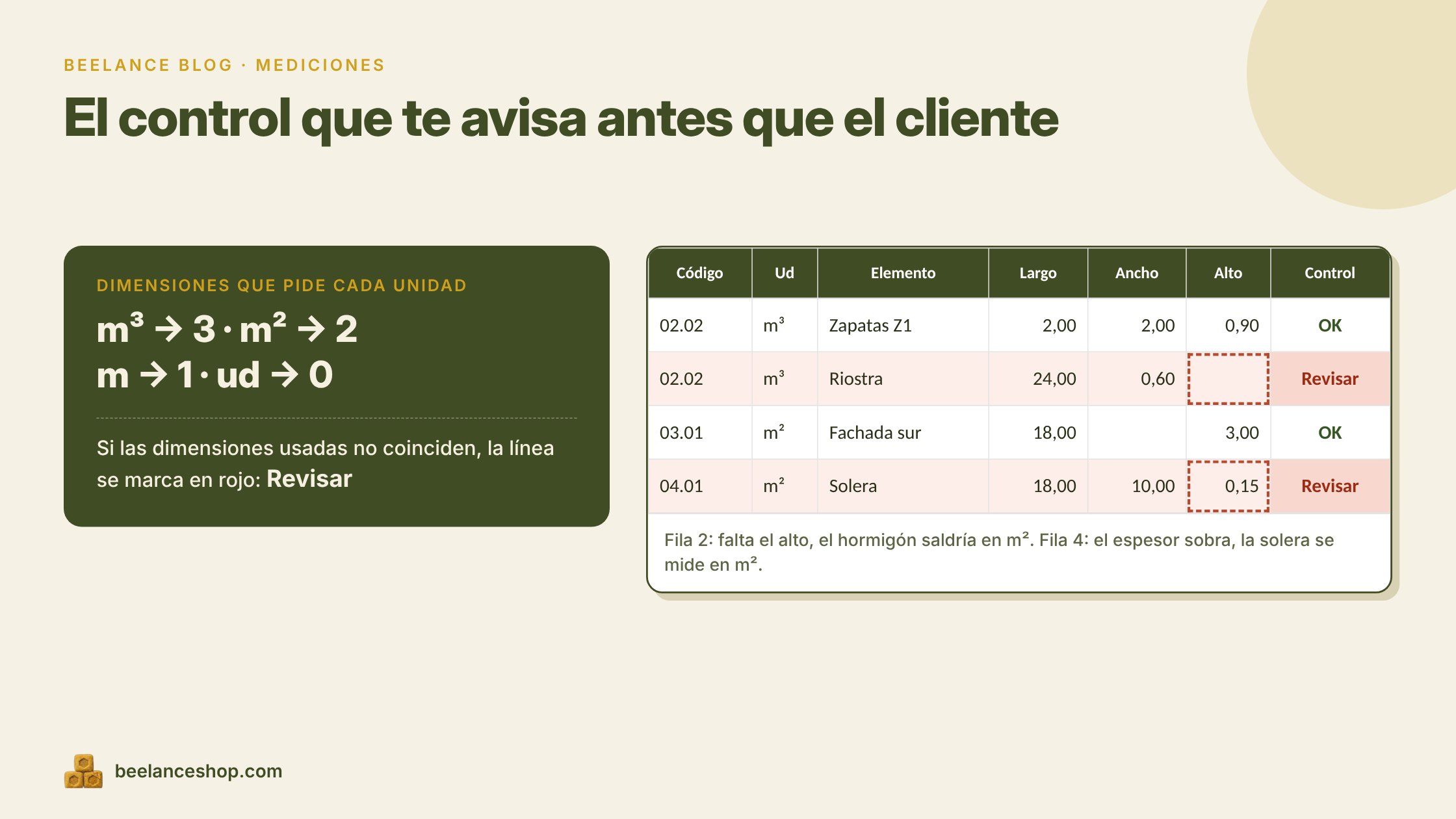
El error más caro de una medición es el error de unidad: un hormigón en m³ al que le falta el alto sale en m² y nadie lo ve en el total. La solución es comparar cuántas dimensiones has usado con las que pide la unidad.
Dimensiones usadas, en J5: =SI(A5="";"";CONTAR(F5:H5)). Y el control, en K5:
=SI(A5="";"";SI(J5=SI(C5="m3";3;SI(C5="m2";2;SI(C5="m";1;0)));"OK";"Revisar dimensiones"))Con un formato condicional en rojo para “Revisar” y en verde para “OK”, un vistazo basta. En el Resumen, otra columna avisa si alguna línea de esa partida está en rojo.
De la medición al plazo: los rendimientos
Con la medición en la mano, la siguiente pregunta de la obra siempre es la misma: ¿cuánto vamos a tardar? La respuesta sale de dividir la cantidad entre el rendimiento de la cuadrilla:
=REDONDEAR.MAS(D5/G5;0)(REDONDEAR.MAS = ROUNDUP). En el ejemplo, 95,31 m² de fábrica de ladrillo a 14 m²/día son 7 días con un frente de trabajo. Toda la obra de ejemplo suma 15 días de trabajo.
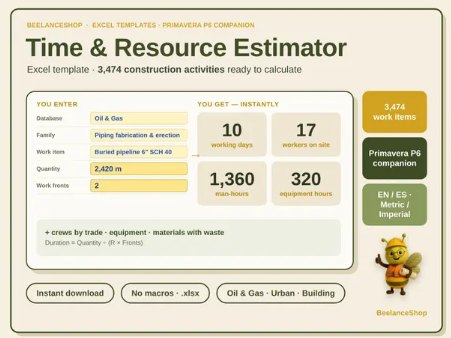
El problema es de dónde sacar rendimientos fiables para cada partida, y qué cuadrilla, horas-hombre y equipos hay detrás. Para eso creamos nuestra plantilla de rendimientos de obra:
Time & Resource Estimator
Elige una partida, pon tu medición y los frentes de trabajo, y obtén al instante duración, cuadrilla, horas-hombre, equipos y materiales. 3.474 partidas de oil & gas, urbanismo y edificación, 409 recursos y manual en español e inglés.
Errores comunes
- Medir dos veces el mismo trozo. En las esquinas de muros y en los cruces de riostras se solapan las longitudes. Decide un criterio (por ejemplo, ejes) y anótalo en la cabecera.
- Mezclar unidades. Un largo en centímetros entre largos en metros multiplica la línea por 100. Pon la unidad en el encabezado de cada columna.
- Totales escritos a mano. En cuanto alguien corrige una línea, el total deja de cuadrar. Siempre SUMAR.SI.
- Deducir lo que el pliego no deduce. Muchos criterios de medición no descuentan huecos pequeños. Revisa el pliego del proyecto antes de restar.
- Líneas sin ubicación. “Muro 18,00 × 3,00” no se puede revisar. “Fachada norte, eje 1–4” sí.
Mide una vez, úsalo en todo
Una hoja de mediciones bien hecha es la base de todo lo demás: el presupuesto, la certificación mensual y el avance físico de la curva S. Mídela con orden y revísala con el control.
- ¿Quieres pasar de la medición al plazo en segundos? El Time & Resource Estimator está a
47 €28,20 € por el lanzamiento. - ¿Tienes un proyecto con cientos de partidas o un criterio de medición propio? Te preparamos la hoja a medida.
Sigue leyendo
 Curva S de avance en Excel paso a paso
Todos los artículos del Beelance Blog →Guías gratuitas con plantilla de regalo
Curva S de avance en Excel paso a paso
Todos los artículos del Beelance Blog →Guías gratuitas con plantilla de regalo
Precios y rendimientos del ejemplo solo orientativos. Primavera P6 es una marca de Oracle; Beelance no está afiliada.