 BeelanceShop
El cronograma es la primera pregunta de cualquier obra: ¿cuándo terminamos? Y el diagrama de Gantt es la forma en que todo el mundo, del cliente al encargado, entiende la respuesta: una barra por actividad, en su sitio, en el tiempo.
Muchas obras pequeñas y medianas no necesitan Primavera P6 ni MS Project para eso. Necesitan un Excel bien montado: que calcule las fechas solo con las predecesoras, que salte fines de semana y festivos, y que muestre de un vistazo qué va tarde.
En esta guía lo construimos desde cero con un ejemplo real (una nave industrial de 1.200 m², 21 actividades) y fórmulas que puedes copiar. Sin macros.
En resumen
Un diagrama de Gantt dibuja cada actividad como una barra sobre un eje de tiempo; un cronograma de obra es el plan que hay detrás (actividades, duraciones, dependencias y fechas). En Excel se monta con una tabla de actividades, DIA.LAB para calcular inicio y fin en días laborables desde la predecesora, un eje de semanas y formato condicional para pintar las barras, el avance y la semana de hoy. Abajo tienes los 8 pasos y la plantilla gratis.
Descarga gratis la plantilla
El cronograma de obra con diagrama de Gantt de esta guía, con todas las fórmulas listas y un ejemplo completo. Déjanos tu correo y descárgalo al instante: te avisaremos de nuevas guías y plantillas (como mucho dos correos al mes; te das de baja cuando quieras).
¡Listo! Revisa tu correo para confirmar la suscripción. Tu plantilla ya está aquí:
Descargar Cronograma_Gantt_Obra_BeelanceShop.xlsx¿Se te queda corta? Cronograma de Obra PRO
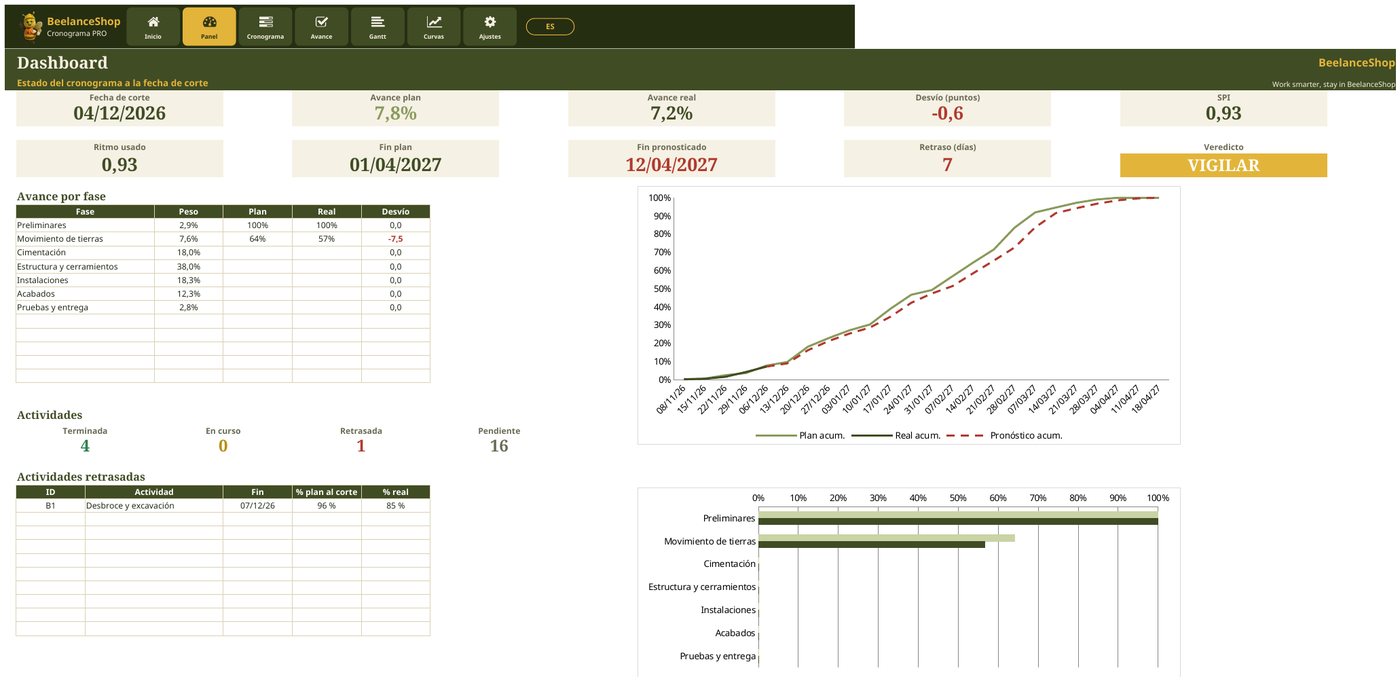
La versión ampliada de esta plantilla: 60 actividades con 2 predecesoras, peso por actividad y 4 curvas de reparto (como P6), registro de avance por cortes, Gantt diario, semanal y mensual, curvas S plan, real y pronóstico con fecha de fin pronosticada, y dashboard con SPI. Bilingüe (español e inglés), sin macros y con manual en PDF.
Comprar la versión PRO · 15 €Pago seguro con Stripe y descarga inmediata. Ver la plantilla hoja por hoja.
Qué es un diagrama de Gantt y qué es un cronograma de obra
El cronograma de obra es el plan: qué actividades hay, cuánto dura cada una, cuál tiene que terminar antes de que empiece otra y, como resultado, en qué fecha empieza y termina cada cosa. El diagrama de Gantt es la forma de dibujarlo: una fila por actividad y una barra cuya longitud es su duración.
Lo que hace útil al Gantt no es el dibujo, sino lo que hay debajo: si las fechas salen de la lógica (las predecesoras) y no se escriben a mano, cuando una actividad se retrasa el resto del cronograma se mueve solo.
Los datos que necesitas
Para cada actividad, siete datos. Los cinco primeros los escribes tú; inicio y fin se calculan:
| Columna | Qué es | Ejemplo |
|---|---|---|
| ID | Código corto y único | B1 |
| Actividad | Qué se hace | Desbroce y excavación |
| Predecesora | ID de la actividad que tiene que terminar antes | A3 |
| Desfase | Días laborables de espera tras la predecesora (curado, secado…) | 2 |
| Duración | Días laborables; 0 si es un hito | 8 |
| Inicio y fin | Calculados con DIA.LAB y los festivos | 26/11 – 07/12 |
| % avance | Lo ejecutado, medido en obra | 50 % |
Agrupa las actividades en fases (preliminares, movimiento de tierras, cimentación, estructura, instalaciones, acabados, entrega): el cronograma se lee mucho mejor y el cliente reconoce su obra.
Paso a paso en Excel
Las fórmulas van en Excel en español (separador ;). Entre paréntesis, el nombre en inglés.
- Parámetros y festivos. En
C6la fecha de inicio del proyecto y enC7la fecha de corte (la de hoy o la del informe). En otra hoja, una lista de festivos; selecciónala y llámalaFestivosen el cuadro de nombres. - La tabla de actividades. Desde la fila 12: ID, actividad, responsable, predecesora, desfase, duración, inicio fijo (opcional), inicio, fin, % avance y estado.
- El inicio sale de la predecesora. En
H12:
Busca el fin de la predecesora (INDICE + COINCIDIR = INDEX + MATCH) y cuenta 1 día laborable más el desfase con DIA.LAB (WORKDAY), que salta fines de semana y festivos. Sin predecesora, la actividad empieza el día de inicio del proyecto.=SI(D12="";DIA.LAB($C$6-1;1;Festivos); DIA.LAB(INDICE($I$12:$I$51;COINCIDIR(D12;$A$12:$A$51;0));1+E12;Festivos)) - El fin. En
I12:=SI(F12=0;H12;DIA.LAB(H12;F12-1;Festivos)). El-1es porque el día de inicio ya cuenta como trabajado. Un hito (duración 0) termina el mismo día que empieza. - El eje de semanas. En
L11, el lunes de la semana de inicio:=$C$6-DIASEM($C$6;2)+1(DIASEM = WEEKDAY). EnM11:=L11+7y arrastra a la derecha. Columnas estrechas (3,5) y el número de día en vertical. - Las barras. Selecciona la zona del Gantt (
L12:AO51), Inicio → Formato condicional → Nueva regla → Utilice una fórmula:
La celda se pinta si la semana (de lunes a domingo) se cruza con la actividad. Los=Y(ESNUMERO($H12);$F12>0;$H12<=L$11+6;$I12>=L$11)$fijan la columna de las fechas y la fila del eje. - El avance dentro de la barra. Una segunda regla, con otro color y por encima de la anterior:
Pinta la parte de la barra que corresponde al % ejecutado. Marca «Detener si es verdad» para que no la tape la regla de la barra.=Y(ESNUMERO($H12);$J12>0;$H12<=L$11+6;$I12>=L$11; $H12+($I12-$H12+1)*$J12>L$11) - Hitos y semana de corte. Para los hitos, una fórmula que escribe un rombo:
=SI(Y($F12=0;$H12>=L$11;$H12<=L$11+6);"◆";""). Y una última regla, en un color suave, para la columna de la semana de corte:=Y(L$11<=$C$7;L$11+6>=$C$7).
El estado de cada actividad, automático
Una columna más convierte el Gantt en un informe. En K12:
=SI(J12>=1;"Terminada";SI(Y(I12<$C$7;J12<1);"Retrasada";
 SI(J12>0;"En curso";SI(H12<$C$7;"Retrasada";"Pendiente"))))
Una actividad está retrasada si su fin ya pasó y no está al 100 %, o si debía haber empezado y sigue al 0 %. Con formato condicional en rojo, el jefe de obra ve en dos segundos dónde mirar.

¿Además necesitas los recursos? Construction Resource Planning
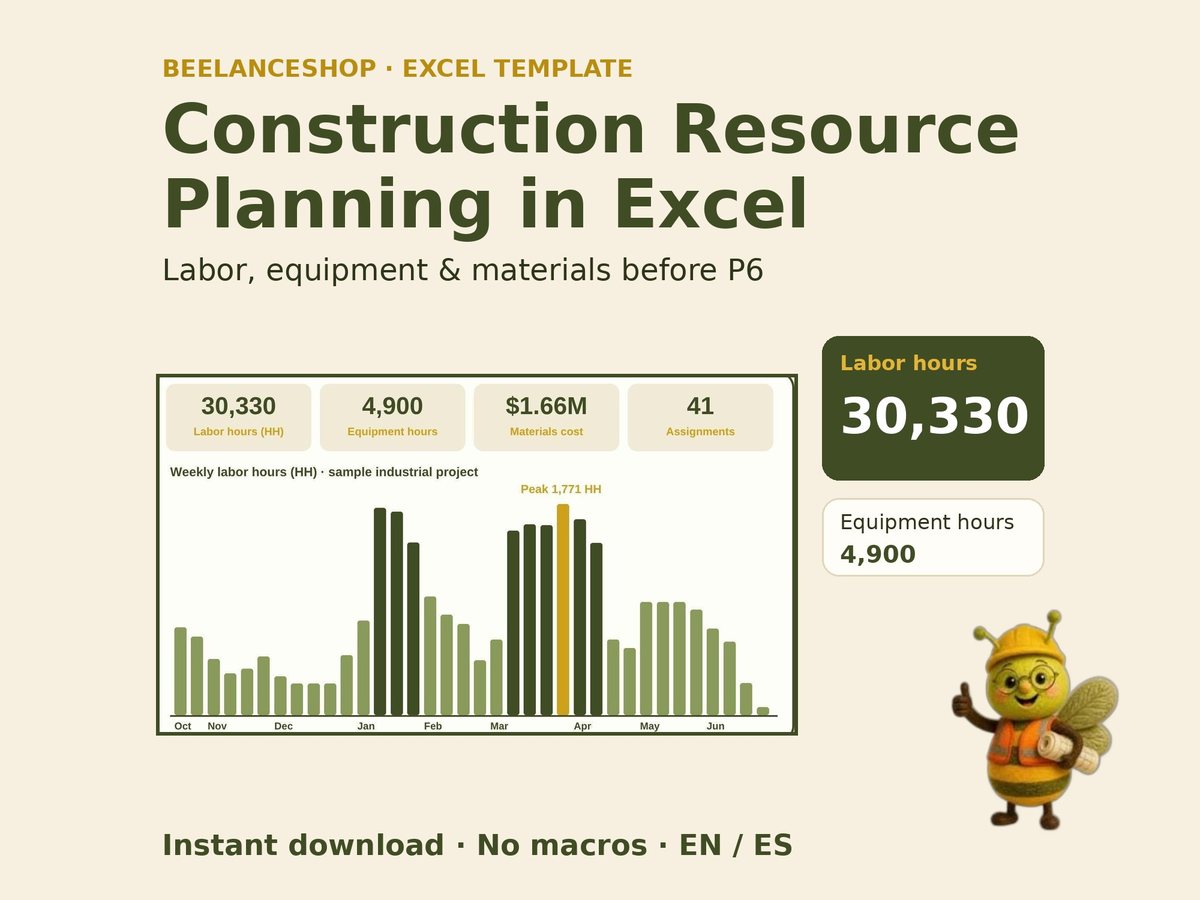
Del plan semanal a los recursos: Gantt automático, mapa de calor e histogramas de mano de obra y equipos antes de cargar en Primavera P6.
Cómo leer el cronograma del ejemplo
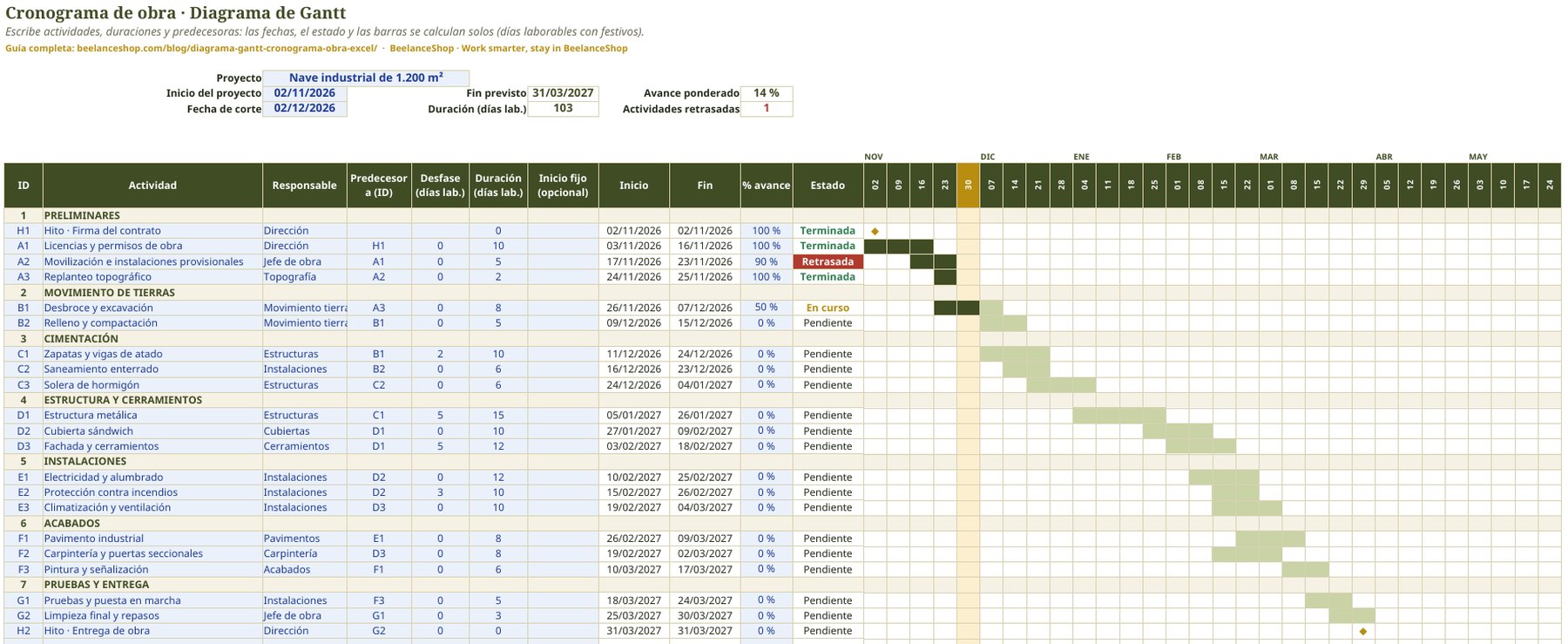
Con fecha de corte el 2 de diciembre de 2026, la plantilla dice:
- Fin previsto: 31 de marzo de 2027, 103 días laborables después del inicio (ya descuenta el 8 de diciembre, la Navidad y el Viernes Santo).
- Movilización (A2) está retrasada: debía terminar el 23 de noviembre y sigue al 90 %. Como el replanteo ya se hizo, conviene cerrarla o partir lo que falta en otra actividad.
- Excavación (B1) va al 50 % y termina el 7 de diciembre. Las zapatas dependen de ella con 2 días de desfase: si la excavación se alarga, se mueve toda la cimentación.
- Avance ponderado: 14 %. Es la media del avance de cada actividad pesada por su duración. Para un avance físico más fino, pondera por horas-hombre o por coste, como en la curva S de avance.
¿Excel o Primavera P6 / MS Project?
| Gantt en Excel | Primavera P6 / MS Project | |
|---|---|---|
| Tamaño | Decenas de actividades | De cientos a miles |
| Relaciones | Fin-comienzo con desfase | FS, SS, FF, SF, varias por actividad |
| Ruta crítica | Hay que calcularla aparte | Automática, con holguras |
| Recursos | Con una hoja aparte | Integrados y nivelables |
| Coste | El que ya tienes | Licencia y formación |
| Ideal para | Obras pequeñas y medianas, ofertas, seguimiento semanal | Proyectos grandes o cuando el contrato lo exige |
Si tu cronograma crece, el siguiente paso es la lógica: entender cómo se calcula la ruta crítica y la holgura total y libre. Y para saber si te llega la gente, el histograma de recursos.
Errores comunes
- Escribir las fechas a mano. Funciona hasta el primer retraso. Si las fechas salen de las predecesoras, el cronograma se mueve solo.
- Usar días naturales. Un cronograma de obra va en días laborables.
FECHA + 10no es lo mismo queDIA.LAB(FECHA;10;Festivos). - Olvidar los festivos. Tres festivos en diciembre son casi una semana de diferencia en el fin de obra.
- Actividades de meses. «Estructura: 3 meses» no se puede controlar. Pártela hasta que cada actividad dure de 1 a 3 semanas.
- Actualizar solo el % de la última actividad. El Gantt es tan bueno como su actualización semanal: todas las actividades en curso, el mismo día.
Preguntas frecuentes
¿Qué es un diagrama de Gantt?
Es un gráfico de barras horizontales en el que cada fila es una actividad y la longitud de la barra es su duración sobre un eje de tiempo. Permite ver de un vistazo qué se hace, cuándo y en qué orden.
¿Qué diferencia hay entre un cronograma de obra y un diagrama de Gantt?
El cronograma de obra es el plan: las actividades con sus duraciones, dependencias y fechas. El diagrama de Gantt es la forma más habitual de dibujarlo. En la práctica se usan casi como sinónimos.
¿Cómo se hace un diagrama de Gantt en Excel?
Con una tabla de actividades (inicio y fin calculados con DIA.LAB), un eje de semanas en las columnas y una regla de formato condicional que pinta la celda si la semana cae entre el inicio y el fin de la actividad. El paso a paso y la plantilla gratis están en esta guía.
¿Cómo pongo dependencias entre actividades en Excel?
Con una columna de predecesora: el inicio de la actividad es el día laborable siguiente al fin de su predecesora (más el desfase). En Excel se busca ese fin con INDICE y COINCIDIR y se suma con DIA.LAB para saltar fines de semana y festivos.
¿Excel sirve en vez de Primavera P6 o MS Project?
Para obras pequeñas y medianas, con decenas de actividades y relaciones sencillas, sí. Cuando hay cientos de actividades, varios tipos de relación, recursos compartidos o el contrato exige un programa en P6, hace falta un software de planificación.
¿Cómo marco el avance en el Gantt?
Con una columna de % de avance y una segunda regla de formato condicional que pinta de otro color la parte de la barra ya ejecutada. Si el fin de la actividad ya pasó y no está al 100 %, la plantilla la marca como retrasada.
¿Tu cronograma se te ha quedado grande?
Cuando hay varios frentes, subcontratas y un cliente que pide informes cada mes, el cronograma necesita más que un Gantt.
- Cronogramas de obra en Primavera P6 o en Excel, con su ruta crítica y su línea base.
- Informes de avance, curva S e histogramas automatizados para tu obra.
Sigue leyendo
 Curva S en Excel paso a paso
 Histograma de recursos de obra en Excel
 Cómo encuentra P6 la ruta crítica
Primavera P6 es una marca de Oracle y MS Project, de Microsoft. BeelanceShop no está afiliada. Foto de portada: Mark Potterton en Unsplash.